La nouvelle fonctionnalité de signature électronique de Google Docs permet aux utilisateurs de collecter des signatures électroniques directement depuis Google Workspace. Cette nouvelle fonctionnalité guide les utilisateurs pour configurer les champs de signature, envoyer les documents pour signature et assurer la sécurité des documents via un PDF auto-généré et une processus de revue des signatures.
Cet outil est idéal pour des documents individuels, avec des champs pour les noms, initiales et dates, tous stockés de manière centralisée dans Google Drive pour un accès facile. Nous vous expliquerons quand utiliser les signatures électroniques pour des parties externes par rapport à la fonctionnalité d’ « Approbation de document » pour un usage interne.
Chez Cloud Sultans, notre mission est d’aider les petites et grandes entreprises à mieux collaborer et à atteindre une haute productivité avec leurs équipes en maximisant la puissance de Google Workspace (anciennement GSuite).
✍️ Introduction des signatures électroniques dans Google Docs : Une approche simplifiée
Google Docs a lancé une nouvelle fonctionnalité de signature électronique, rendant la collecte de signatures numériques dans les documents plus facile. Auparavant, les utilisateurs devaient souvent recourir à des outils externes ou scanner des signatures manuscrites, ce qui perturbait les flux de travail et ajoutait des étapes supplémentaires. Désormais, tout se fait dans Google Drive, simplifiant les tâches et maintenant la sécurité des documents. C’est une solution idéale pour les professionnels qui ont besoin d’une collecte de signatures rapide et fiable.
🛠️ Disponibilité et configuration de la fonctionnalité de signature électronique
Pour commencer, votre Administrateur Workspace doit activée cette option dans la Console d’Administration Google Workspace pour la rendre disponible aux utilisateurs. Dans la plupart des cas, cette fonctionnalité est active par défaut, sauf si elle a été désactivée manuellement. Les utilisateurs peuvent confirmer qu’ils ont accès en ouvrant un Google Doc et en vérifiant le menu « Insertion » pour l’option « Champ de signature« .
Cette fonctionnalité de signature électronique est un outil premium, et selon l’article de support officiel de Google, elle est disponible pour Google Workspace Education Plus, Business Standard, Business Plus, Enterprise Starter, Enterprise Standard, Enterprise Plus, Enterprise Essentials, et Enterprise Essentials Plus. Voici les étapes pour activer cette fonctionnalité depuis la Console d’administration :
1. Dans votre Console d’Administration Google Workspace, allez dans Applications > Google Workspace > Drive et documents, puis sélectionnez la section « Signatures électroniques ».

2. Vous devriez voir l’option « Permettre aux utilisateurs de votre organisation de demander des signatures électroniques sur les fichiers ». Sélectionnez l’audience souhaitée (OU ou groupe) et activez les signatures électroniques pour cette audience.

📝 Ajout de champs de signature à votre document
Vous pouvez insérer des champs pour les signatures, les initiales, les noms et les dates, directement dans le document. Pour assigner les signataires, vous spécifiez leurs noms (jusqu’à 10 signataires peuvent être ajoutés par document). Cette configuration flexible permet de placer plusieurs champs sur une seule page, couvrant différents signataires si nécessaire. En ajoutant chaque champ requis, le document est prêt pour une collecte de signatures électroniques simplifiée.
1. L’ajout de champs de signature dans Google Docs ou un PDF est simple. Ouvrez le document Google dans lequel vous souhaitez insérer les champs de signature.
2. Sélectionnez l’option « Insertion » dans le menu, puis cliquez sur l’option « Champs de signature électronique ».

3. Les champs de signature apparaîtront alors sur la gauche. Vous pouvez insérer des signatures, des initiales, des noms et des dates.

4. Si vous souhaitez utiliser des fichiers PDF pour les signatures électroniques, rendez-vous sur drive.google.com > Téléchargez un nouveau fichier PDF ou trouvez un fichier existant > Ouvrez le fichier PDF en mode visualisation > en haut à droite, cliquez sur Menu > Signature électronique.

📧 Envoi de votre document pour collecte de signature électronique
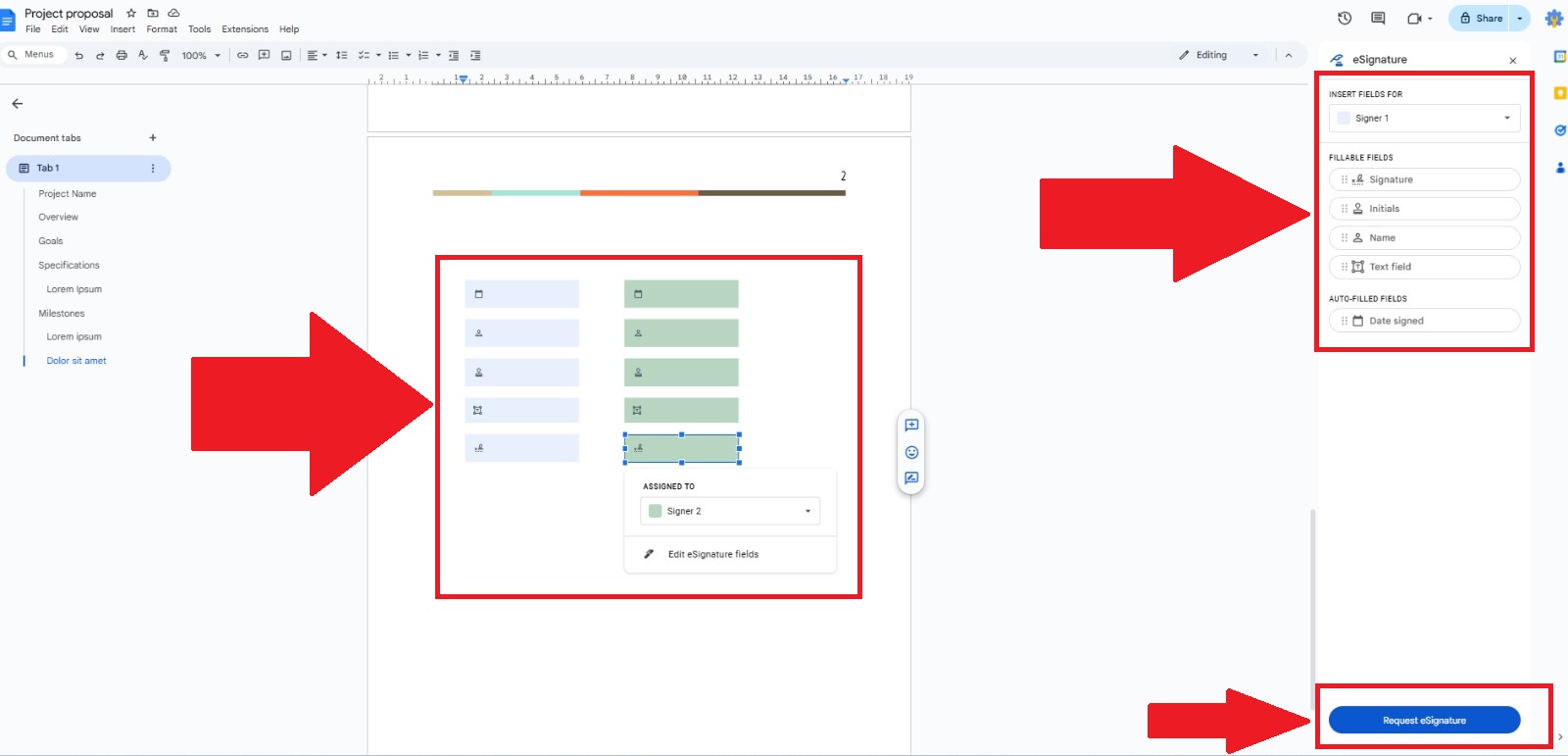
Après avoir configuré les champs nécessaires, il est temps de demander les signatures en saisissant les adresses e-mail des destinataires et en ajoutant des notes optionnelles. Dans l’exemple suivant, nous avons deux signataires (Signataire 1 et Signataire 2), et chacun remplira les détails tels que la date, le nom, les initiales, le champ texte et la signature. Une fois les champs requis intégrés pour les signataires, vous pouvez cliquer sur l’option « Demander une signature électronique » en bas à droite. Cela initiera le processus d’envoi du document et les signataires recevront une notification par e-mail.
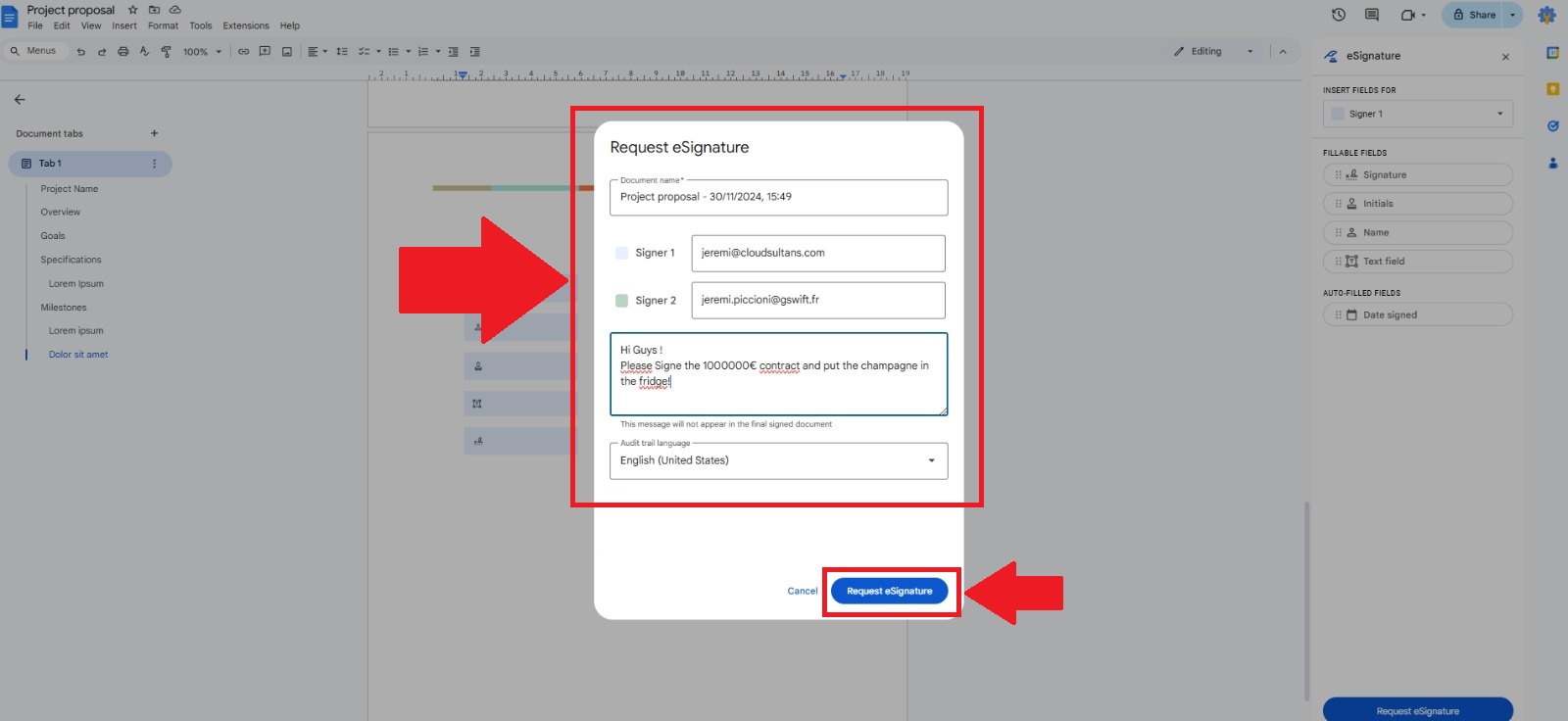
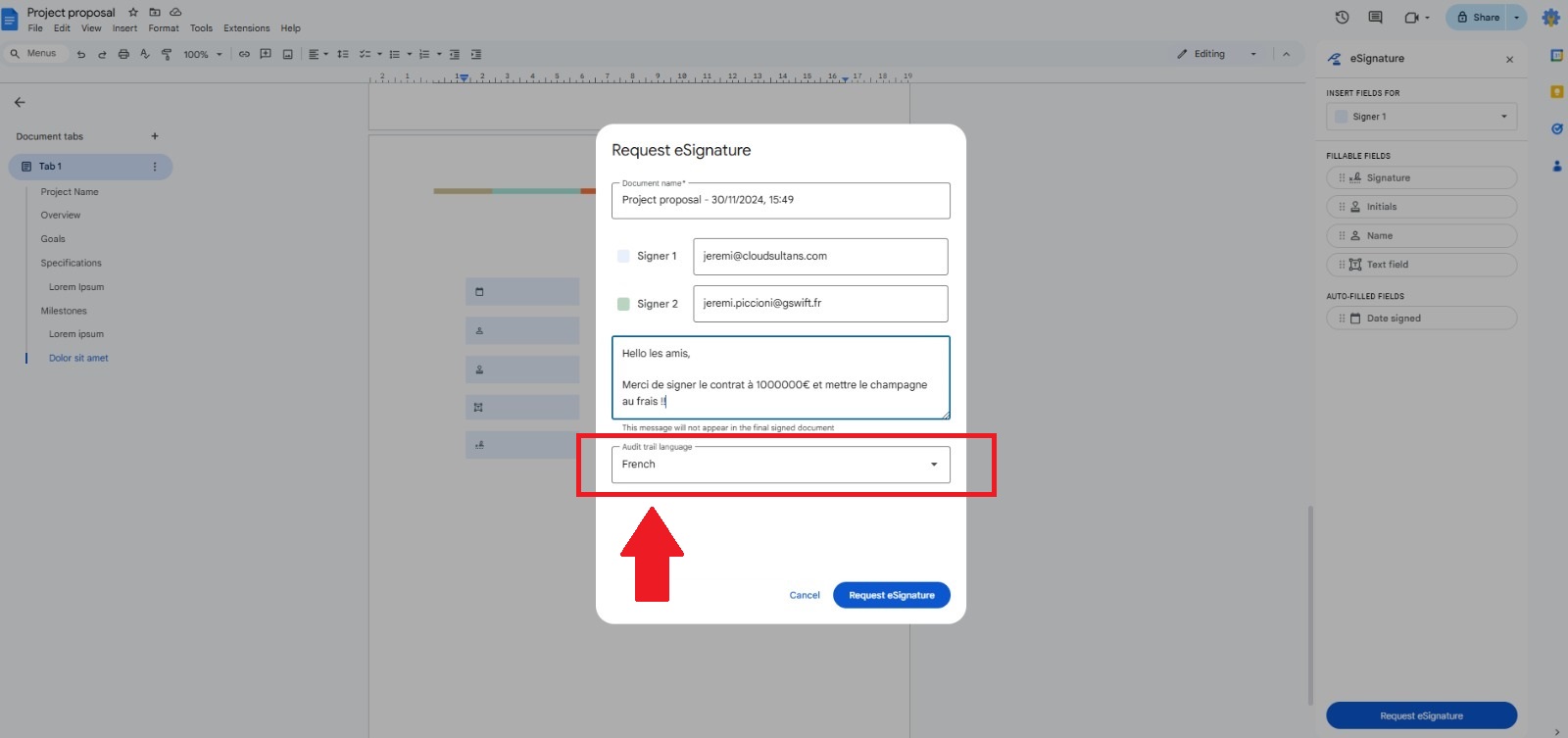
Lorsque vous cliquez sur « Demander une signature électronique », une fenêtre apparaît pour définir le titre du document, les adresses e-mail des signataires et une note. Vous pouvez également spécifier la langue utilisée pour l’envoi du document. Les captures d’écran ci-dessous montrent les versions anglaise et française de la demande de signature électronique.
Version anglaise :
Version française :
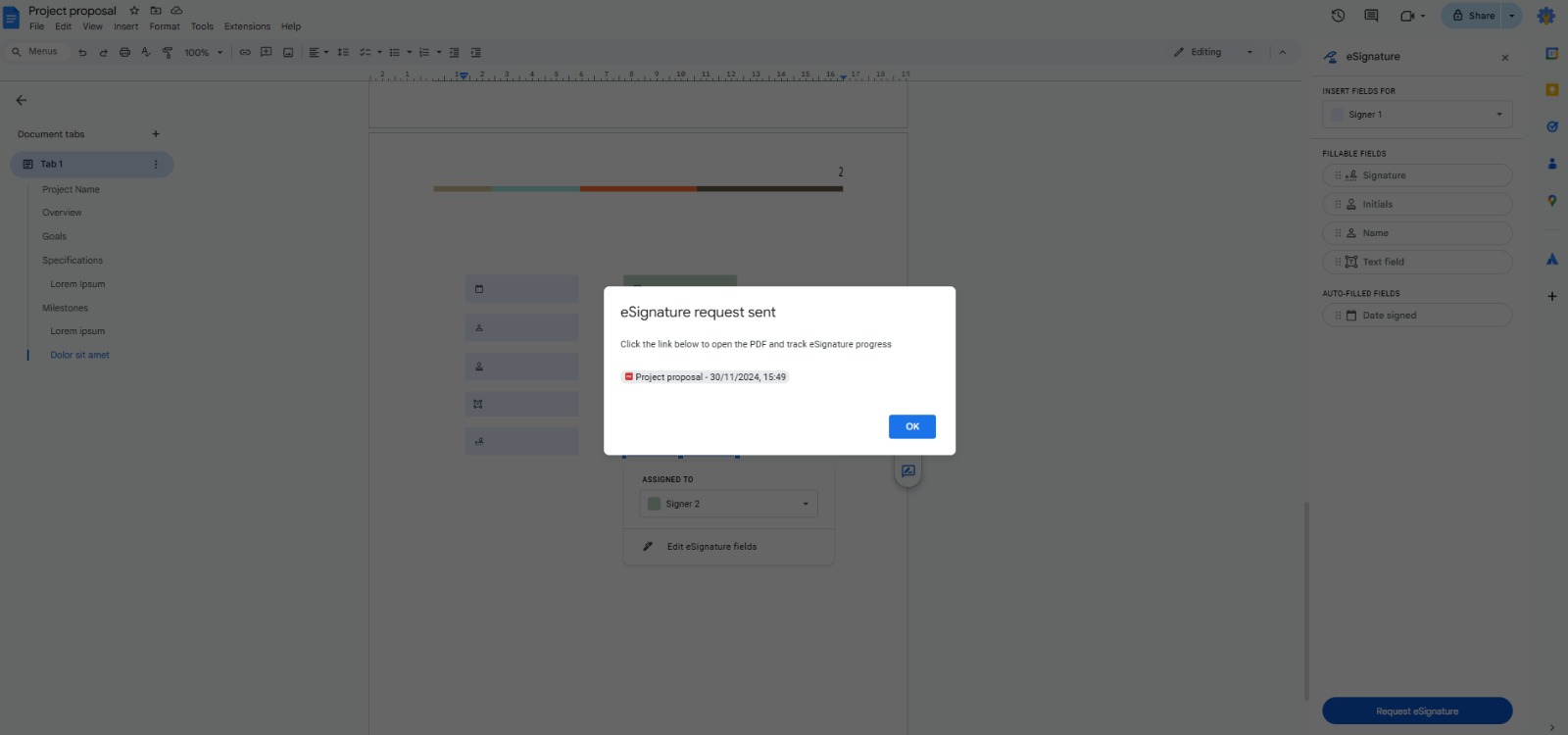
Après avoir saisi les informations nécessaires, en cliquant sur l’option « Demander une signature électronique », Google Docs génère un PDF sécurisé et non modifiable, garantissant que le document reste inchangé après la signature. L’interface Google Docs confirme que la demande de signature électronique a été envoyée et fournit un lien vers le PDF, utile pour suivre la progression des signatures. Ce format PDF est une fonctionnalité essentielle qui empêche toute modification non autorisée et maintient l’intégrité du document, offrant ainsi une tranquillité d’esprit lors de la collecte de signatures numériques.
✅ Expérience utilisateur : signer le document en tant que destinataire
Les signataires recevront un e-mail les invitant à ouvrir le PDF, à examiner le document et à signer les champs désignés. Les destinataires n’ont pas besoin de compte Google pour signer. Dans notre exemple, la première signature sera réalisée par jeremi@cloudsultans.com à l’aide d’un compte Google Workspace. Cet utilisateur recevra un e-mail contenant un lien vers le PDF (visible en bas à droite du corps de l’e-mail) et une barre de progression montrant l’état des signatures (en bas à gauche).
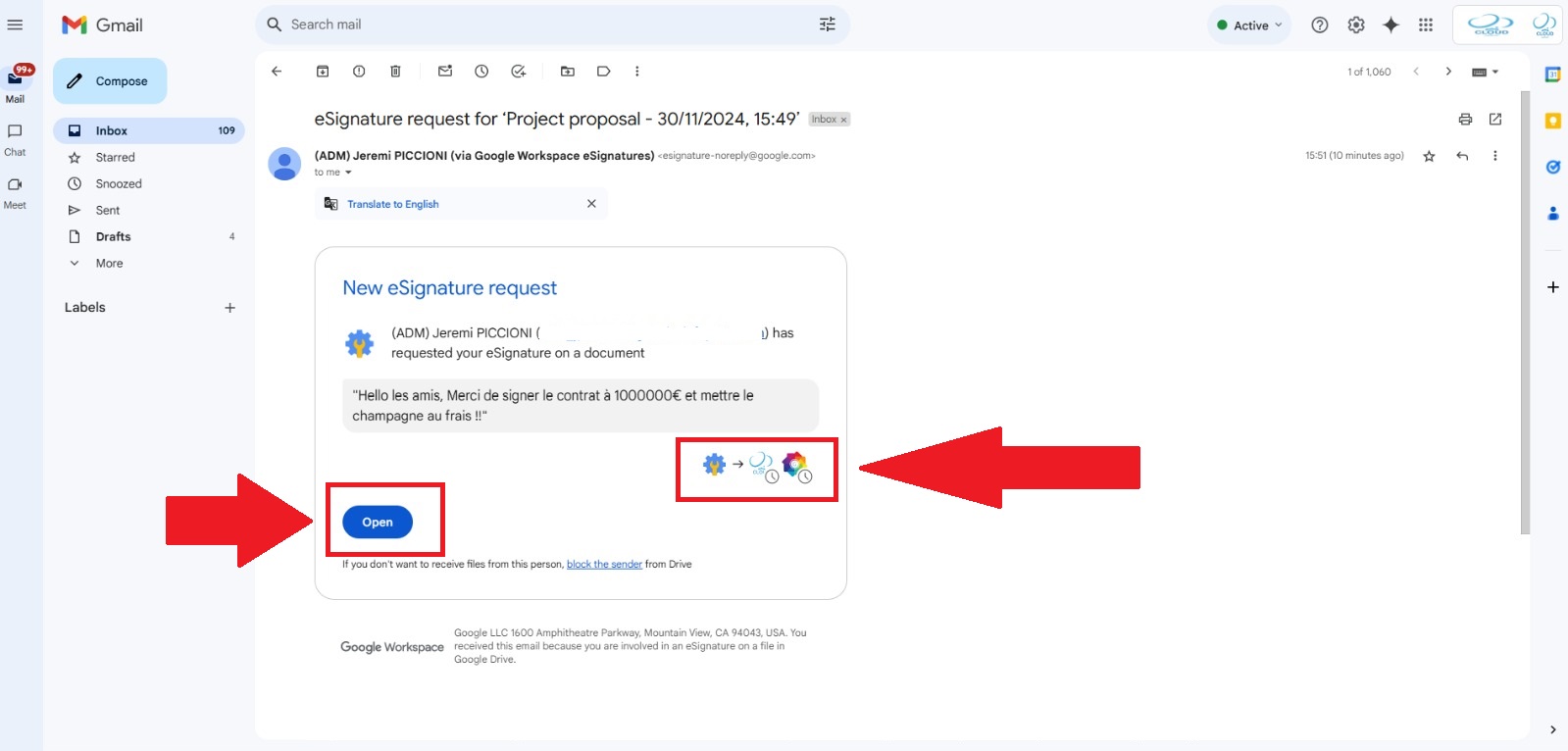
Le premier signataire (jeremi@cloudsultans.com) doit cliquer sur l’option « Ouvrir » visible dans l’e-mail pour accéder au PDF. Une fois ouvert, les champs de signature peuvent être remplis, tels que la date, le nom, les initiales, les champs texte et la signature. Dans notre exemple, les champs situés à droite sont pour Signataire 1, tandis que ceux à gauche sont pour Signataire 2 (jeremi.piccioni@gswift.fr).
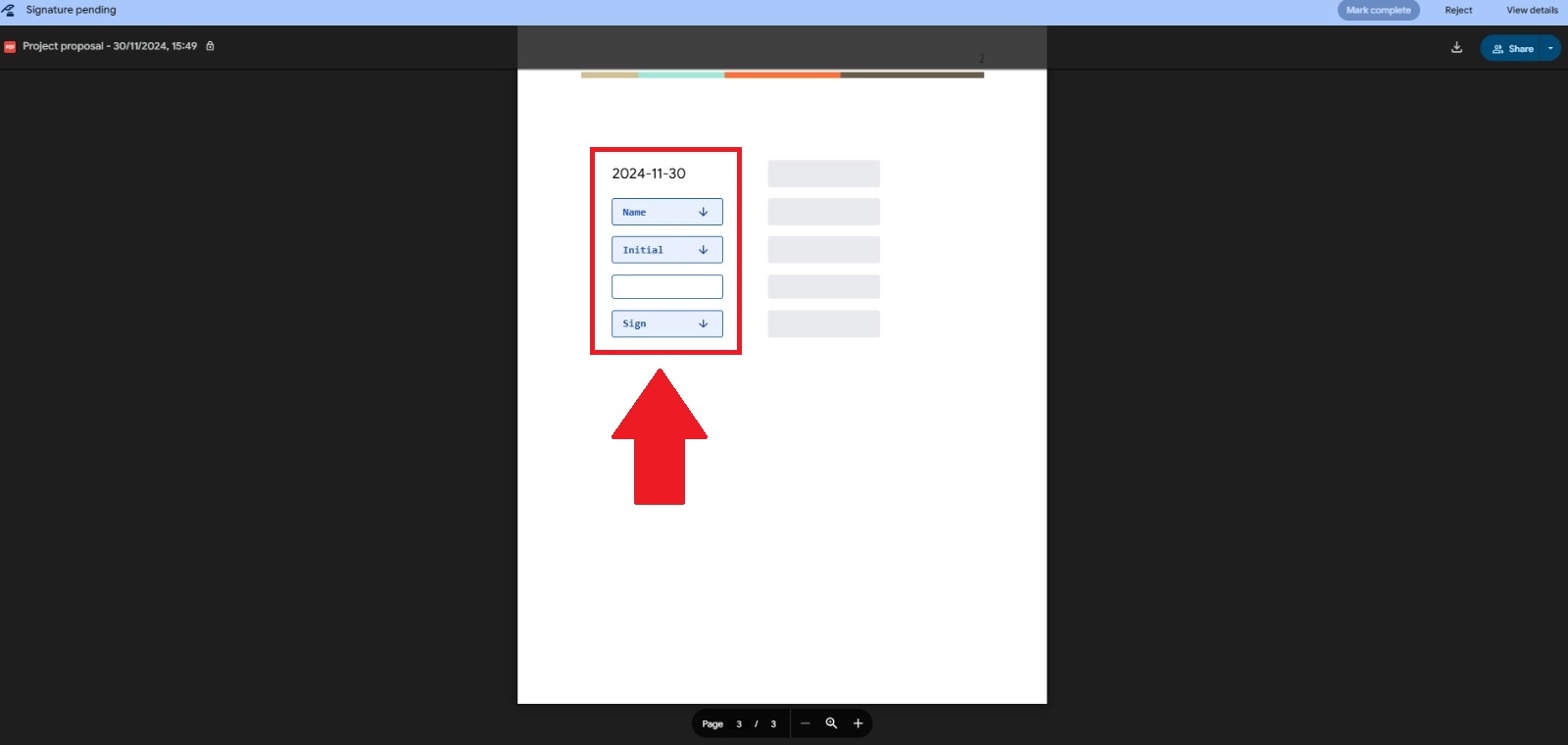
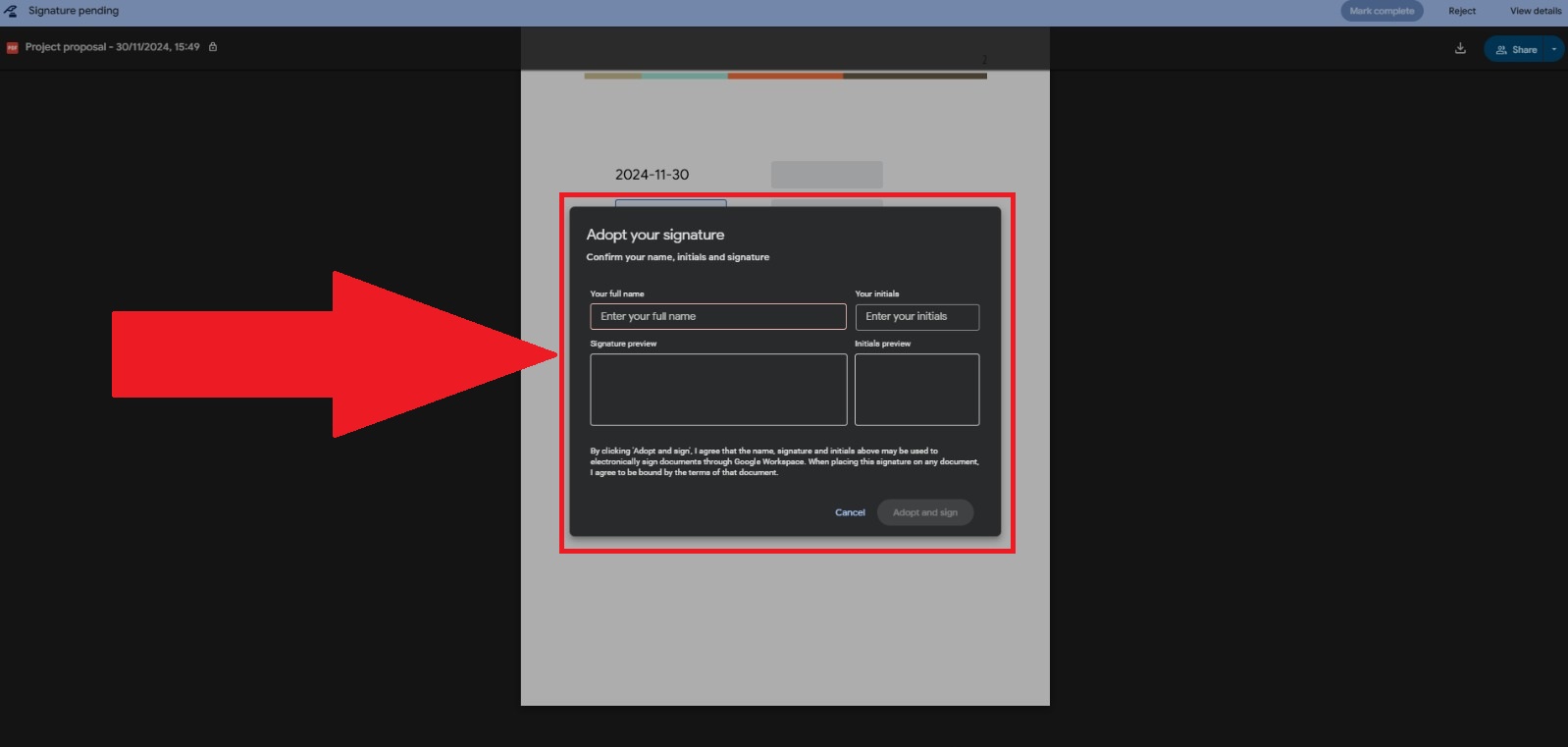
Signataire 1 clique sur le champ de signature, ce qui ouvre une nouvelle fenêtre. Il peut alors ajouter les informations demandées et les vérifier avant de signer.
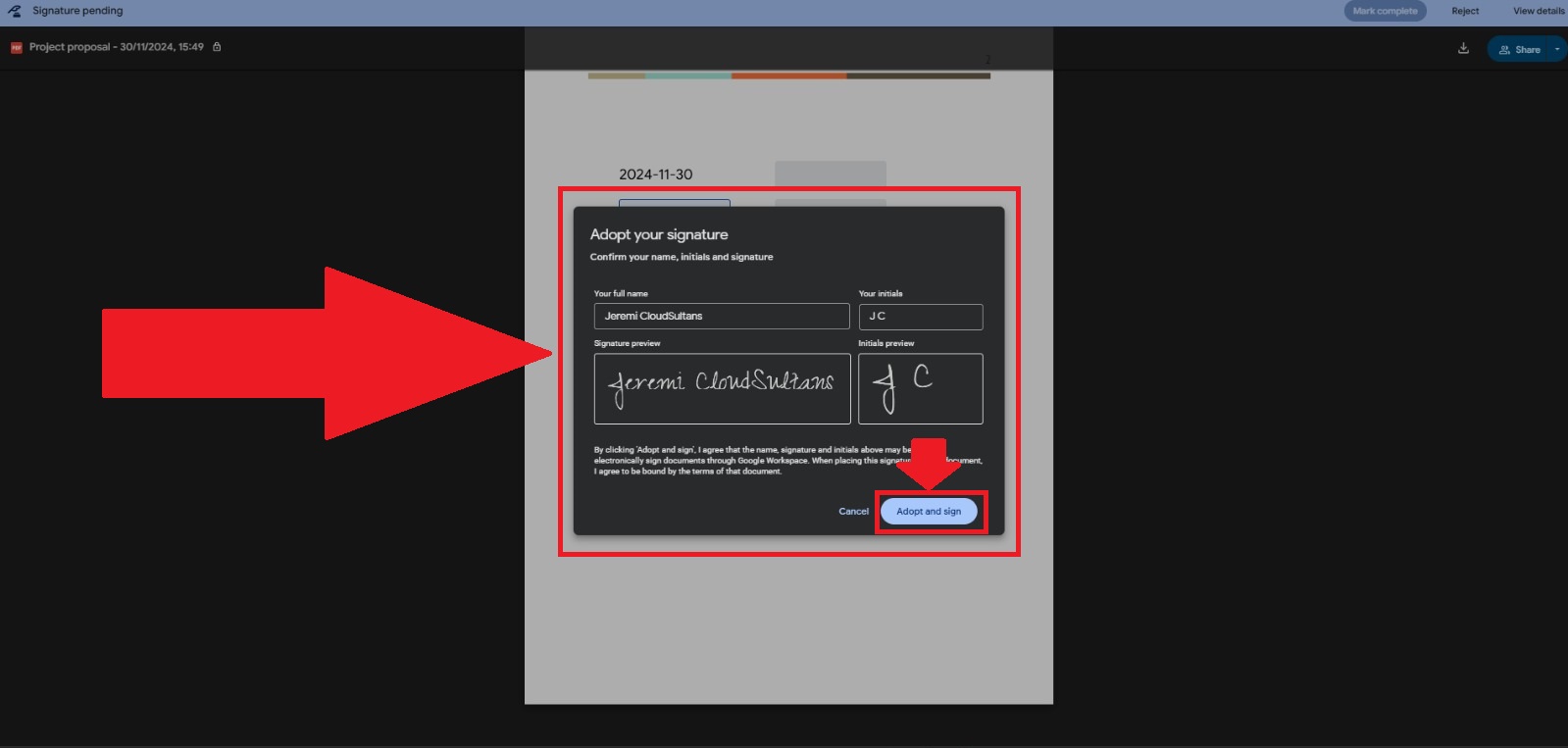
Après avoir saisi les détails, il suffit de cliquer sur « Adopter et signer » pour valider les informations. Cela garantit que le document est prêt à adopter une signature numérique. Google Workspace simplifie cette étape, sans nécessiter de logiciel ou d’application supplémentaires.
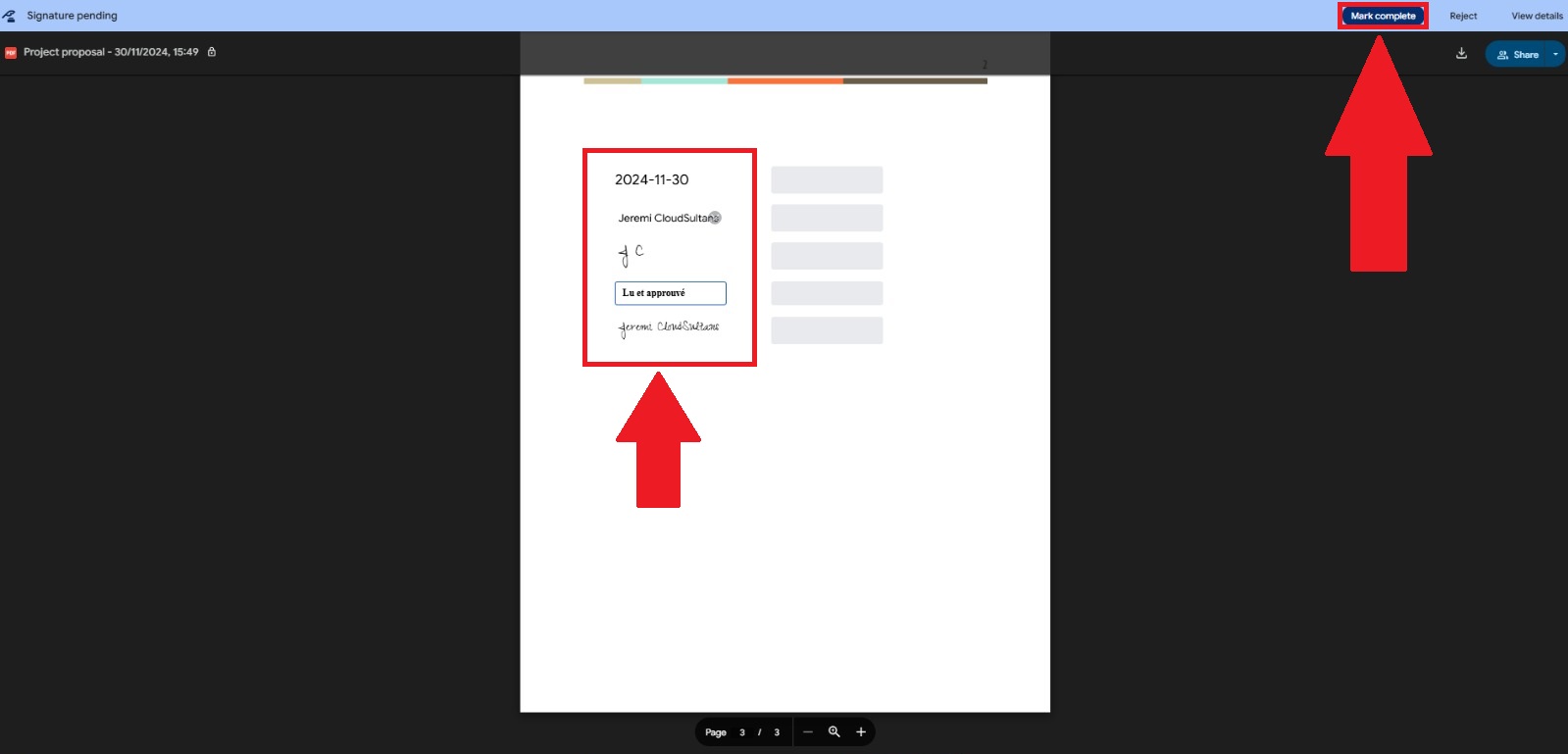
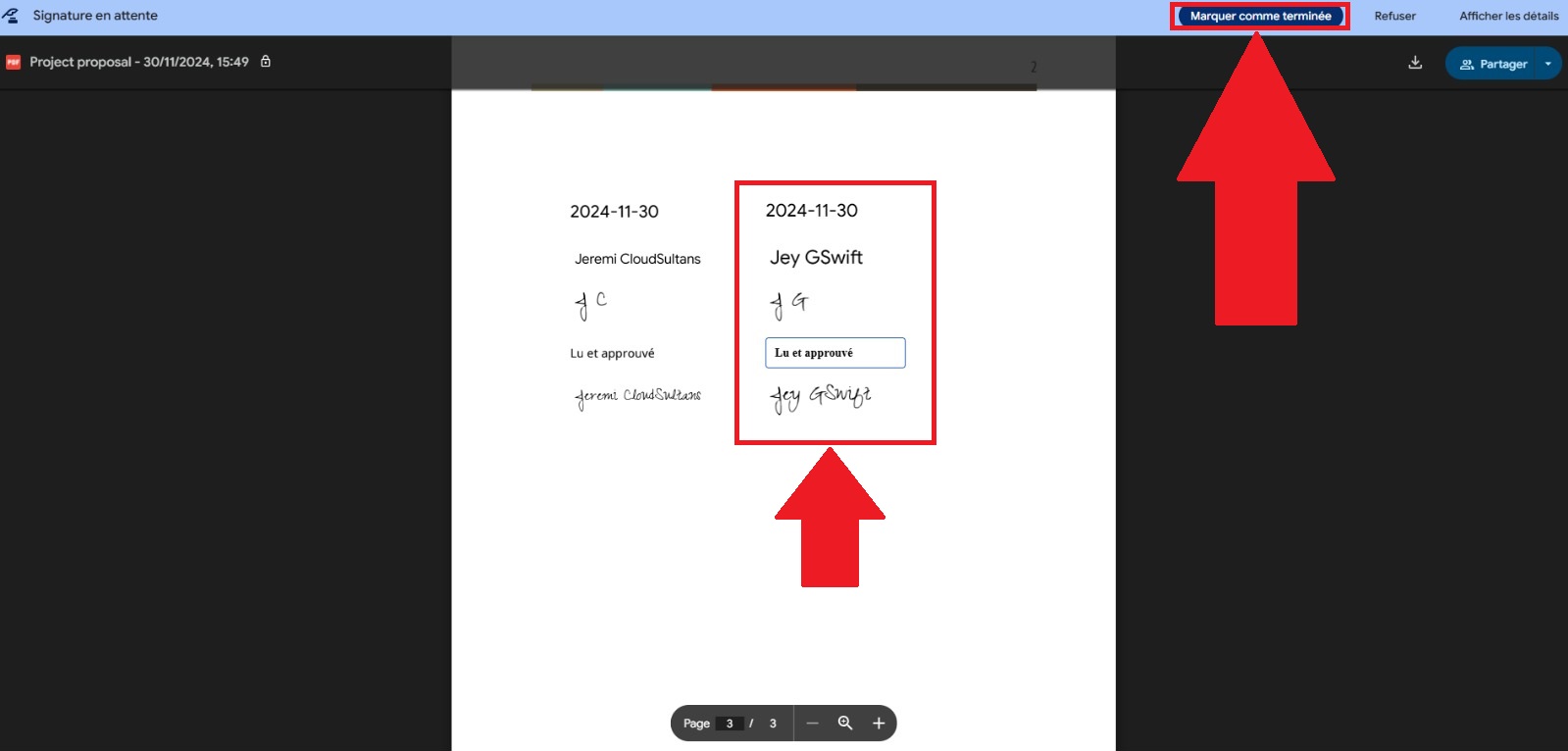
Les destinataires doivent également marquer le document comme « Terminé » pour finaliser le processus de signature. Une fois toutes les étapes réalisées, le PDF permet une prévisualisation avant la finalisation. Il suffit ensuite de cliquer sur l’option « Marquer comme terminé » en haut à droite.
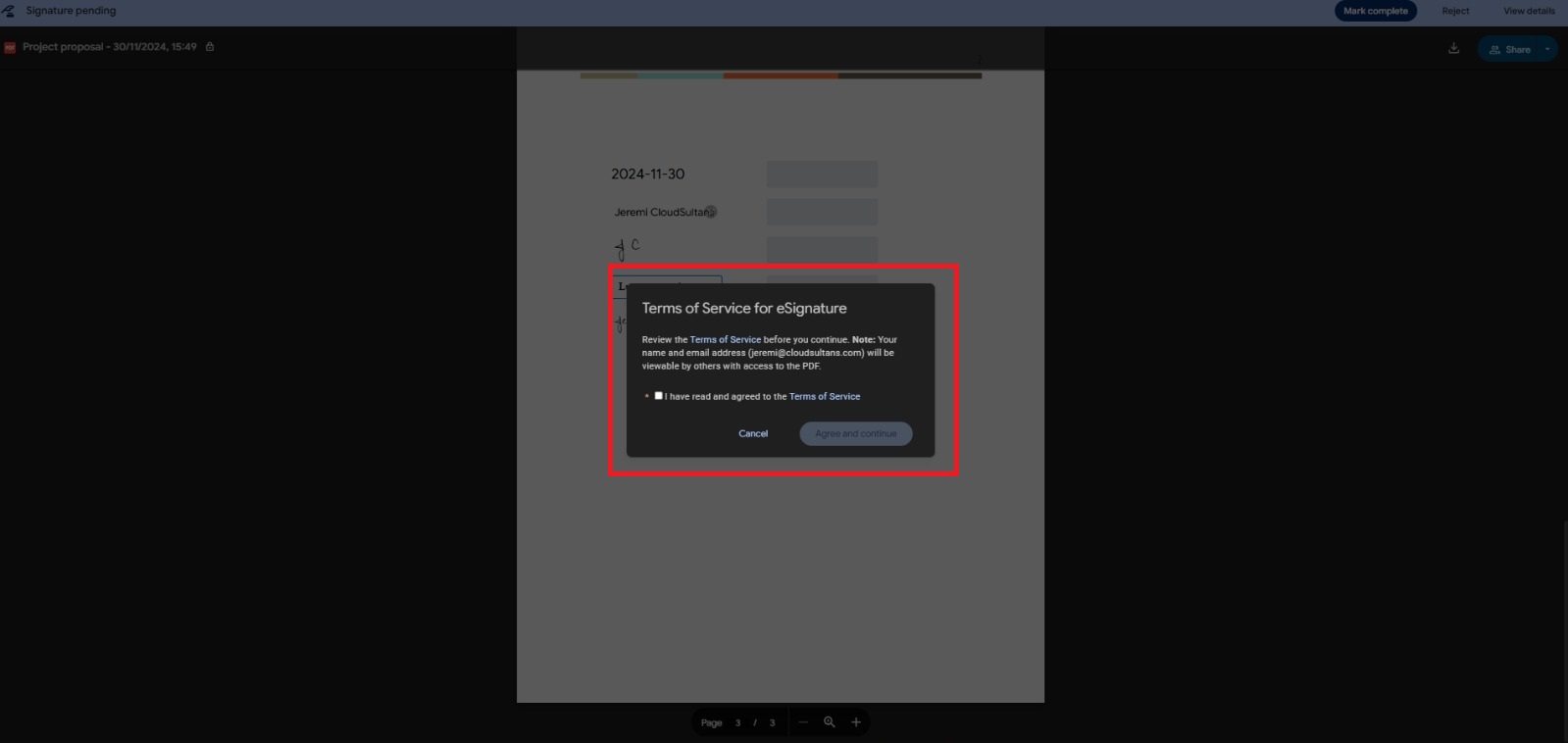
Pour accepter les « Conditions d’utilisation », cochez la case correspondante et cliquez sur « Accepter et continuer ».
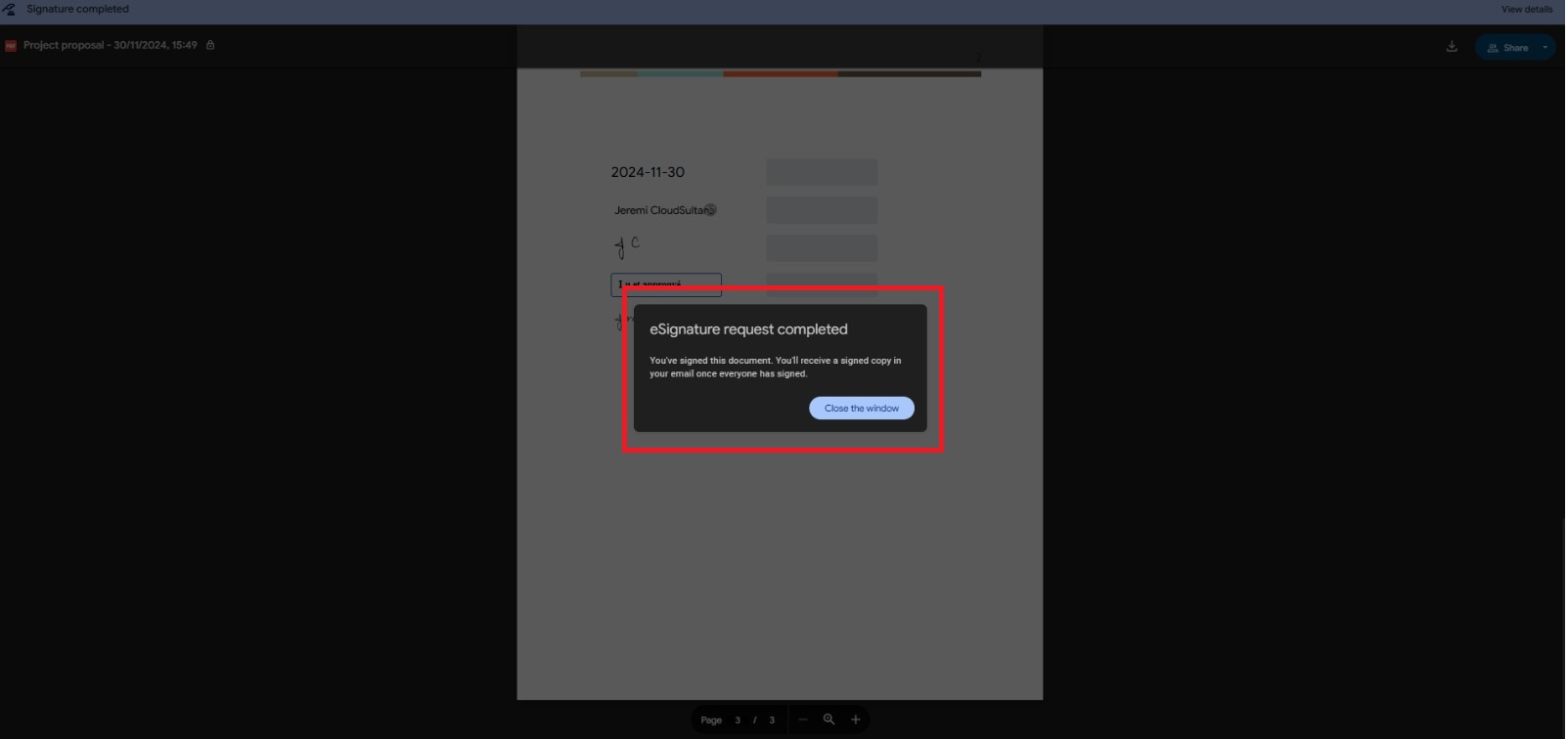
Une fois le processus terminé, une fenêtre pop-up confirme que la demande de signature électronique est achevée. Vous pouvez alors fermer la fenêtre. Le processus est finalisé pour le premier signataire.
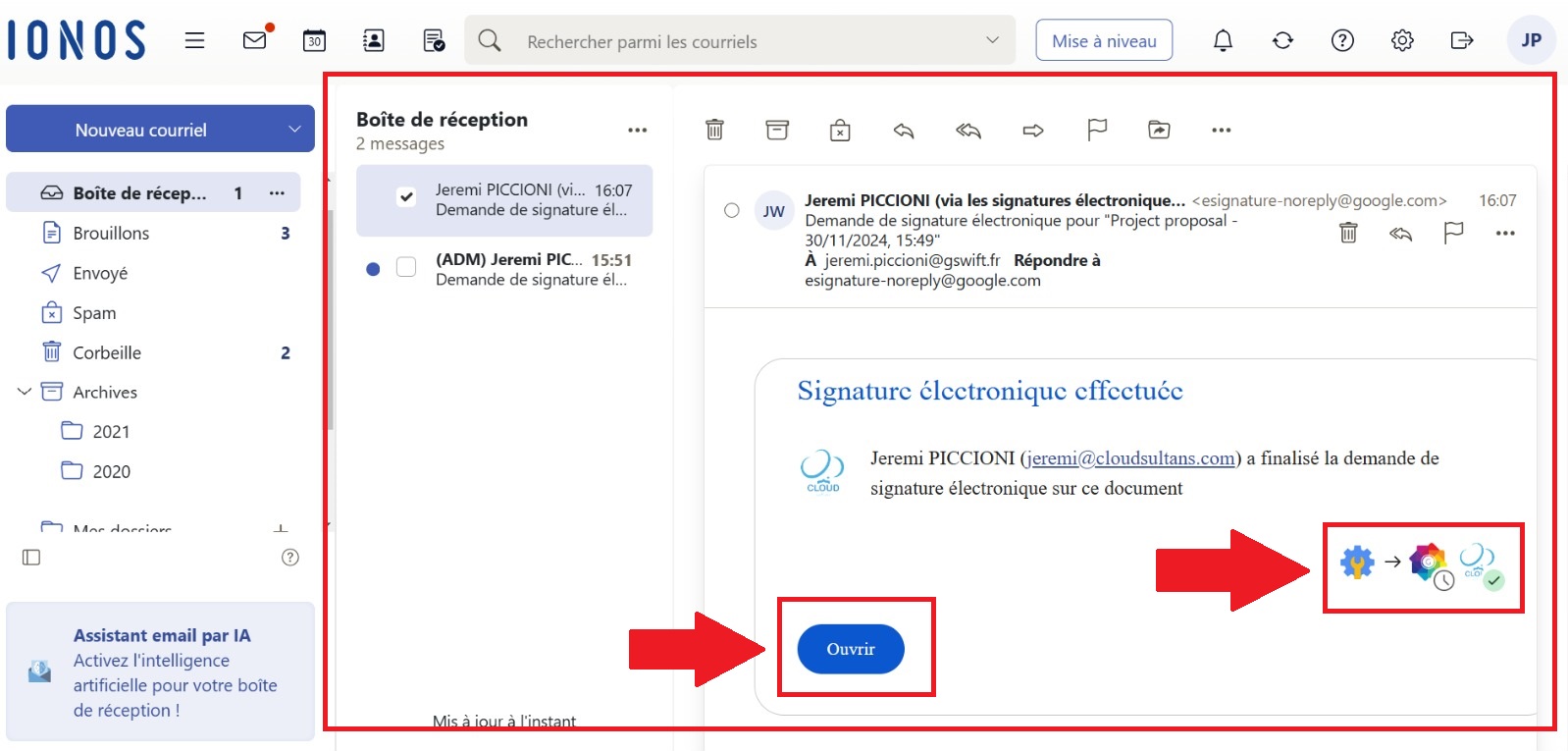
Dans notre exemple, le second signataire (jeremi.piccioni@gswift.fr) recevra également un e-mail concernant la demande de signature, ainsi qu’une mise à jour sur l’état d’avancement. Si ce signataire utilise un serveur de messagerie tiers (au lieu d’un compte Google Workspace), la procédure reste la même. L’e-mail montre une barre de progression indiquant que la signature de Signataire 1 est terminée.
Maintenant, le deuxième signataire ouvrira le document et pourra voir les champs de signature électronique que le deuxième signataire doit remplir ainsi que les champs de signature électronique précédents du premier signataire.
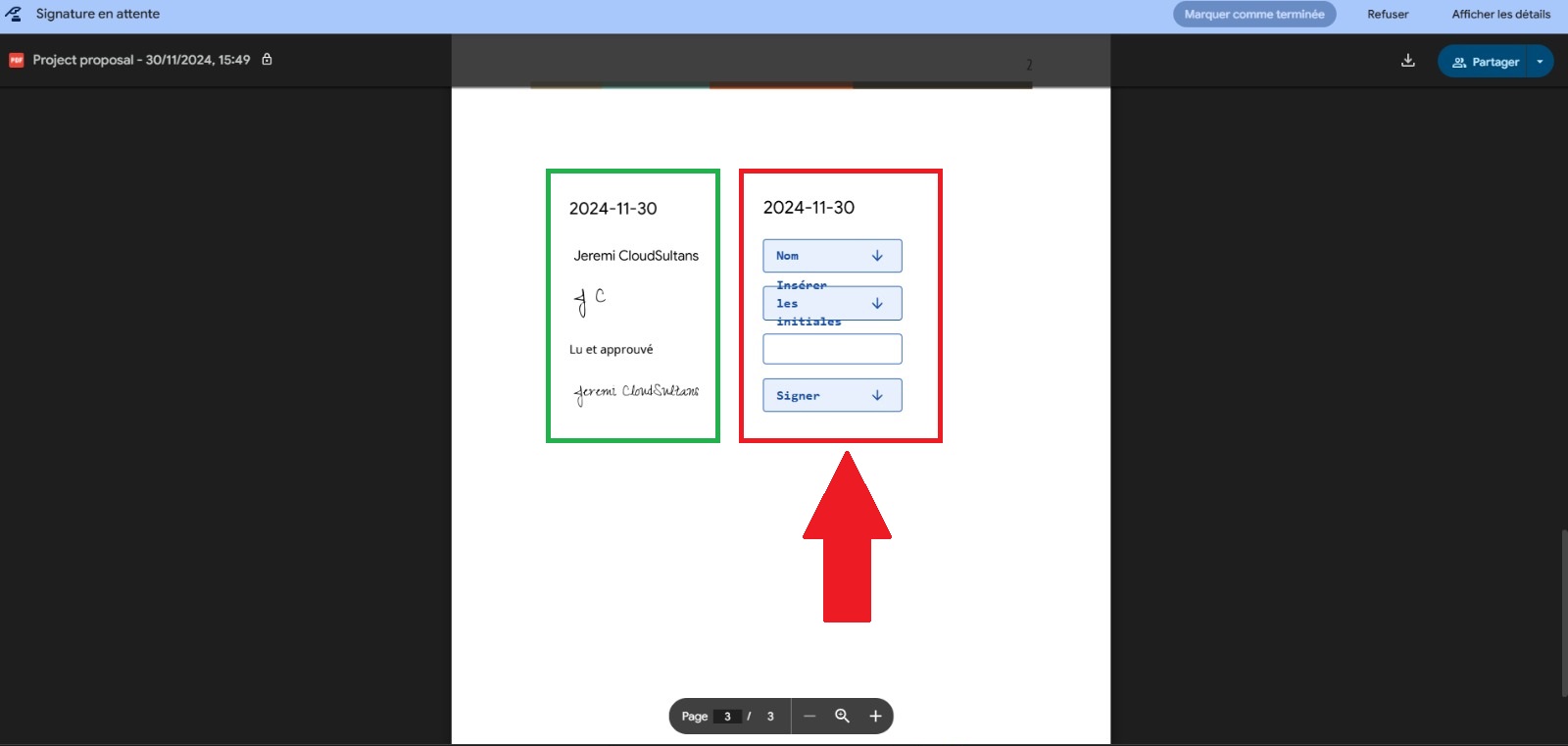
Le second signataire peut alors ouvrir le document, voir les champs de signature restants et les remplir. Même si un compte Google n’est pas utilisé, le processus est identique.
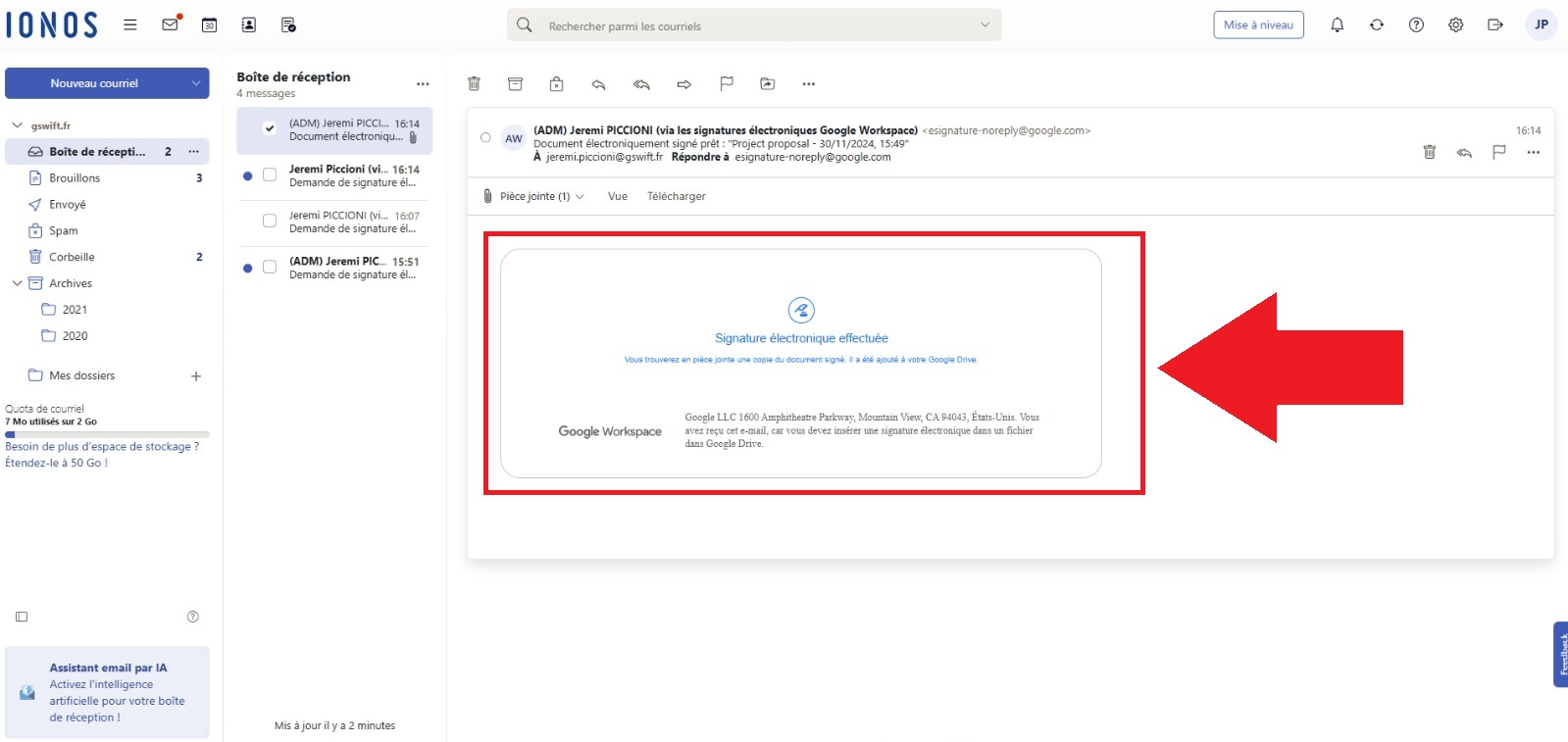
Notification par e-mail finale confirmant que tous les signataires ont signé le document et que le flux de travail du document eSign est terminé avec succès.
Email example:
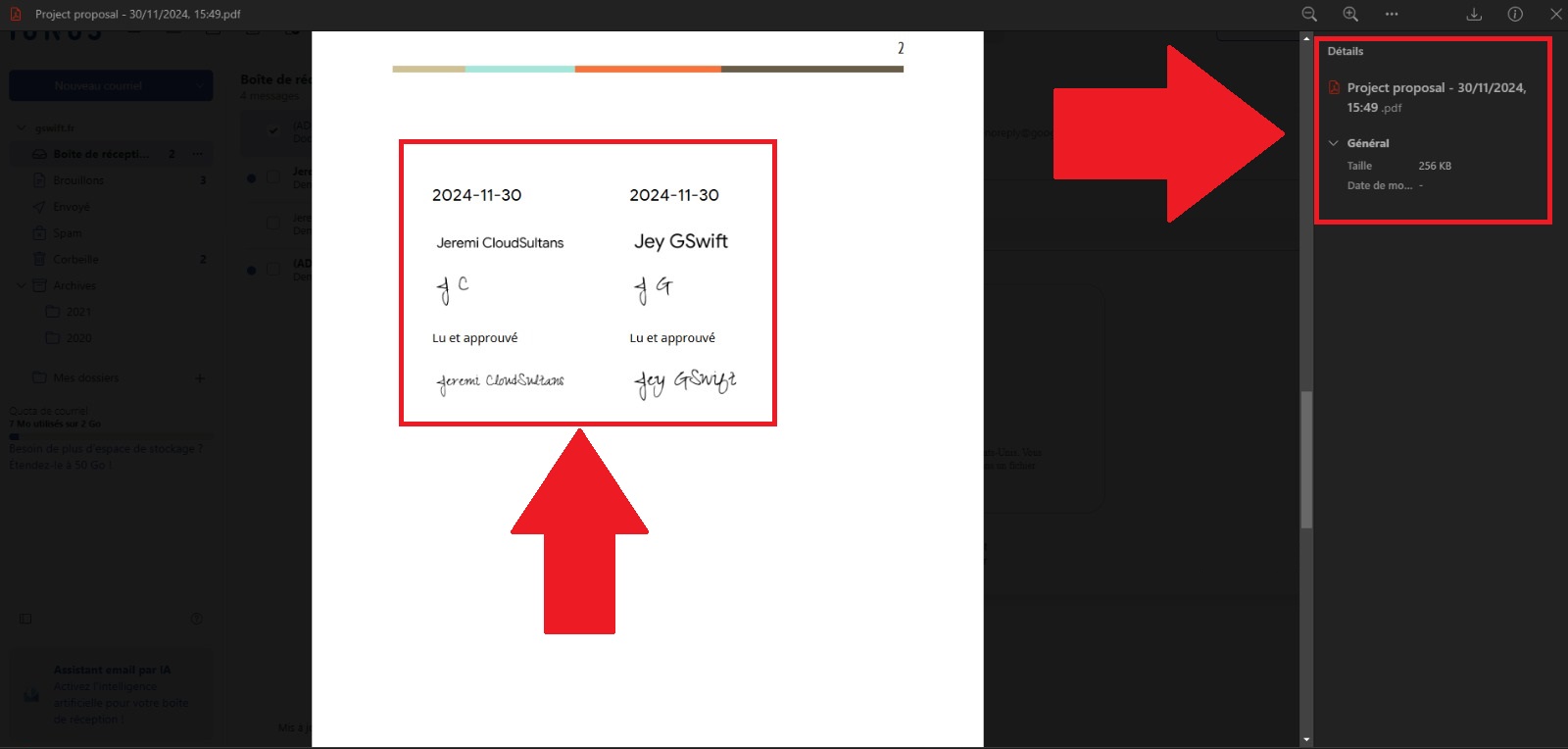
Exemple de document :
🕒 Notifications de finalisation et piste d’audit du document
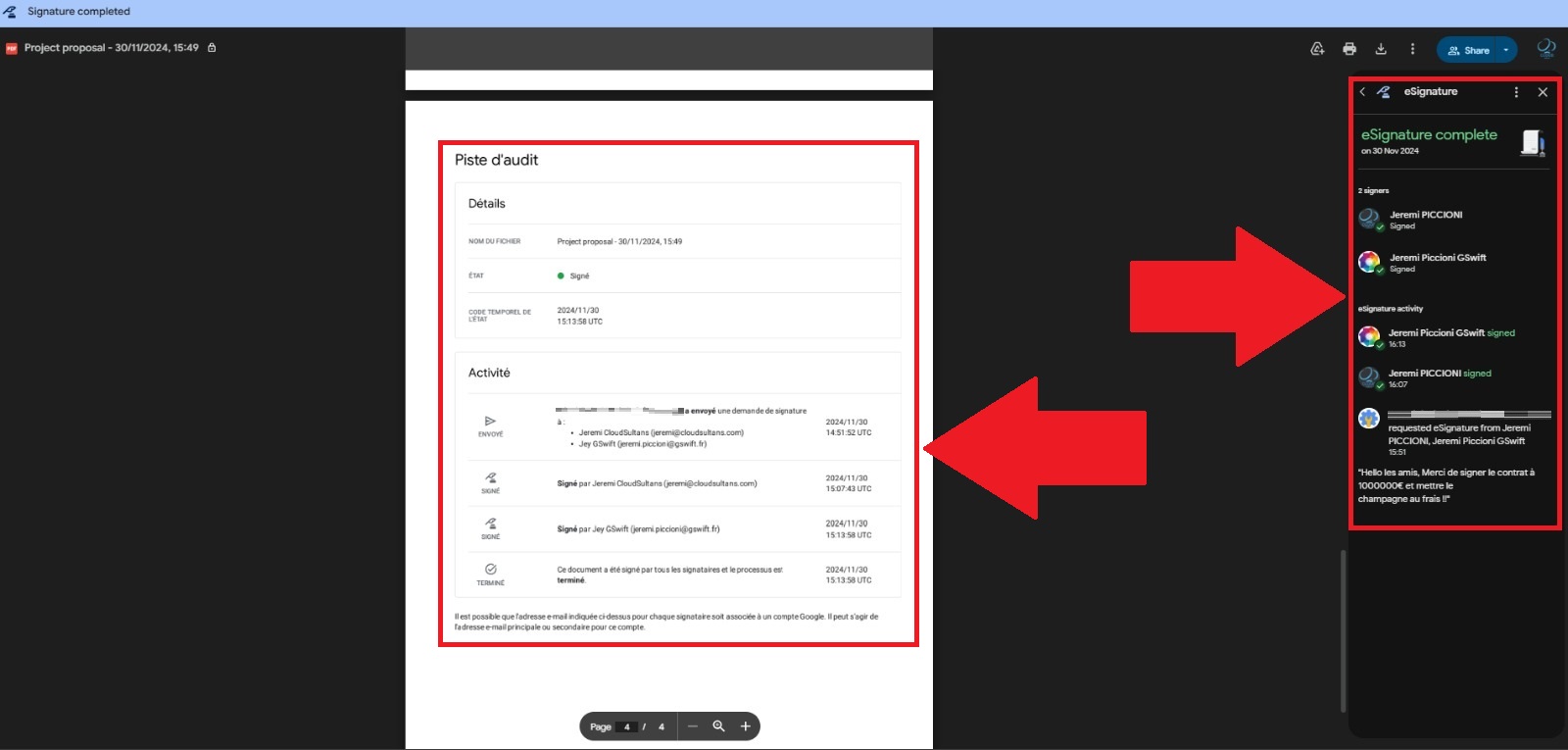
Une fois que toutes les parties ont signé, l’expéditeur et les destinataires reçoivent le PDF final signé, accompagné d’une piste d’audit détaillant qui a signé et à quel moment. Cette piste d’audit, accessible directement dans Google Docs, fournit un historique complet du processus de signature, renforçant sa valeur légale selon les normes en vigueur aux États-Unis et dans l’UE. Vous pouvez consulter la piste d’audit dans l’exemple suivant, qui montre les activités enregistrées dans le même fichier PDF et un historique résumé visible sur le côté droit.
📂 Gestion des documents signés dans Google Drive
Les documents signés sont enregistrés directement dans Google Drive, bien qu’avec un léger inconvénient : le PDF se retrouve dans le dossier racine plutôt que dans le dossier d’origine du document. Les utilisateurs doivent donc bouger manuellement le fichier une fois signé pour bien l’organiser. Mis à part cette étape supplémentaire, la solution de signature électronique de Google conserve tout centralisé dans Drive, facilitant le suivi et l’accès aux documents signés en cas de besoin.
⚙️ Limitations : pas d’envoi en masse ou d’automatisation pour le moment
Actuellement, l’outil de signature électronique de Google Docs est conçu pour des documents individuels, sans fonctionnalité d’envoi en masse ni de fusion de courrier. Bien que cette configuration convient aux signatures individuelles, les utilisateurs ayant des besoins de signature en grand volume peuvent avoir besoin de solutions tierces comme DocuSign ou HelloSign, qui s’intègrent parfaitement à Google Docs pour des flux de travail automatisés et à plus grande échelle.
🔒 Quand utiliser la signature électronique de Google vs les approbations de documents
Pour les accords externes, la fonctionnalité de signature électronique dans Google Docs est idéale. Cependant, Google propose également des « Approbations de document » pour les processus d’approbation interne, garantissant que les documents internes sont finalisés avant leur publication. Ce flux d’approbation permet aux membres de l’équipe de revoir et d’approuver les documents sans signature officielle, ce qui aide les équipes à finaliser des manuels, newsletters et autres publications internes.
Si vous avez des questions, des commentaires ou des réactions à propos de notre article, nous serions ravis de les lire dans la section des commentaires ci-dessous. Nous aimons toujours participer à des discussions enrichissantes. Si vous avez l’impression de ne pas exploiter pleinement Google Workspace, contactez-nous à Cloud Sultans : contact@cloudsultans.com. Nous proposons une consultation ou un audit gratuit pour vous aider à trouver la meilleure solution possible.