Chez Cloud Sultans, notre mission est d’aider les petites et grandes entreprises à mieux collaborer et à atteindre une productivité maximale avec leurs équipes en exploitant tout le potentiel de Google Workspace (anciennement GSuite). Gérer efficacement vos tâches est crucial dans l’environnement de travail rapide d’aujourd’hui, et Google Tasks offre un moyen simple mais puissant de garder vos to-dos organisés.
Dans cet article, nous explorons les cinq meilleures astuces Google Tasks pour la productivité, tirées de l’expertise de Tasia Custode, qui peuvent transformer votre façon de gérer votre flux de travail et maximiser l’utilisation de vos outils Google Workspace.
1. Ajouter des tâches directement depuis Gmail
L’un des moyens les plus simples d’utiliser Google Tasks est d’ajouter des tâches directement depuis votre boîte Gmail. Cette astuce exploite l’intégration étroite entre Gmail et Google Tasks, vous permettant de transformer instantanément des emails importants en actions concrètes. Vous pouvez faire glisser vos emails dans votre liste de tâches ou, depuis un email ouvert, cliquer sur l’option « Ajouter à Tasks », parfois cachée sous le menu à trois points. Cette méthode garantit que la tâche est liée à l’email d’origine, facilitant la référence sans chercher dans votre boîte de réception. Pour les amateurs de raccourcis clavier, appuyer sur Shift + T dans un email ouvert peut l’ajouter directement à Tasks, bien que cela dépende du compte. De plus, Gmail permet de sélectionner plusieurs emails pour les ajouter tous en même temps à Tasks, et cette fonctionnalité est également disponible sur l’application mobile. En ajoutant des tâches directement depuis vos emails, vous réduisez les interruptions liées au changement d’application et ne manquez jamais de suivi important.
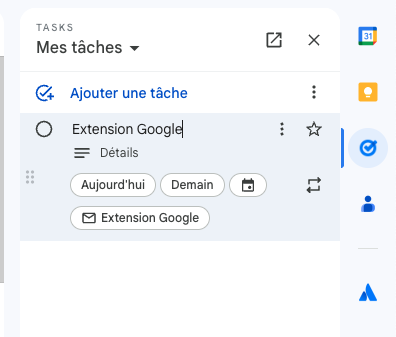
2. Intégrer Google Tasks avec Google Calendar
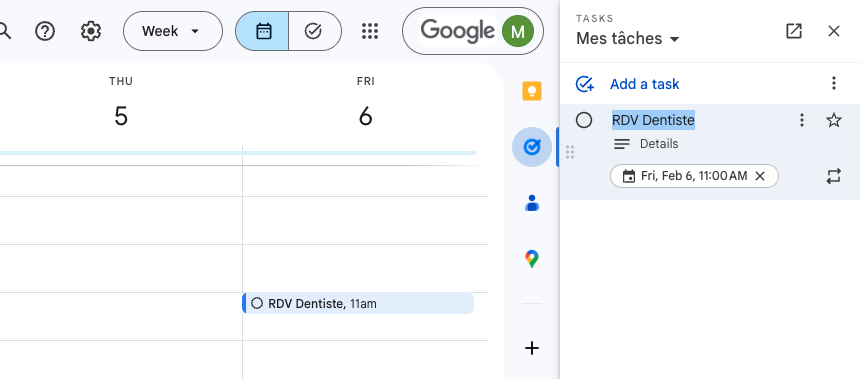
Google Calendar et Google Tasks fonctionnent main dans la main pour vous aider à visualiser votre charge de travail et vos échéances. En activant Tasks dans Google Calendar, toutes vos tâches à venir apparaissent aux côtés de vos événements, offrant une vue claire de votre emploi du temps. Vous pouvez même créer des tâches directement depuis Calendar en cliquant sur « Ajouter une tâche » au lieu d’un événement. Cela permet de définir un titre, un horaire, une description et d’assigner la tâche à des listes spécifiques. Pour une meilleure productivité, personnaliser la couleur des tâches dans Calendar aide à les différencier des événements, facilitant la priorisation. En cliquant sur une tâche dans Calendar, vous pouvez la marquer comme terminée instantanément, offrant un suivi satisfaisant. Cette intégration garde vos tâches visibles et garantit que votre emploi du temps correspond à ce qui est vraiment important, évitant que des actions essentielles ne passent à travers les mailles du filet.
3. Créer des tâches récurrentes
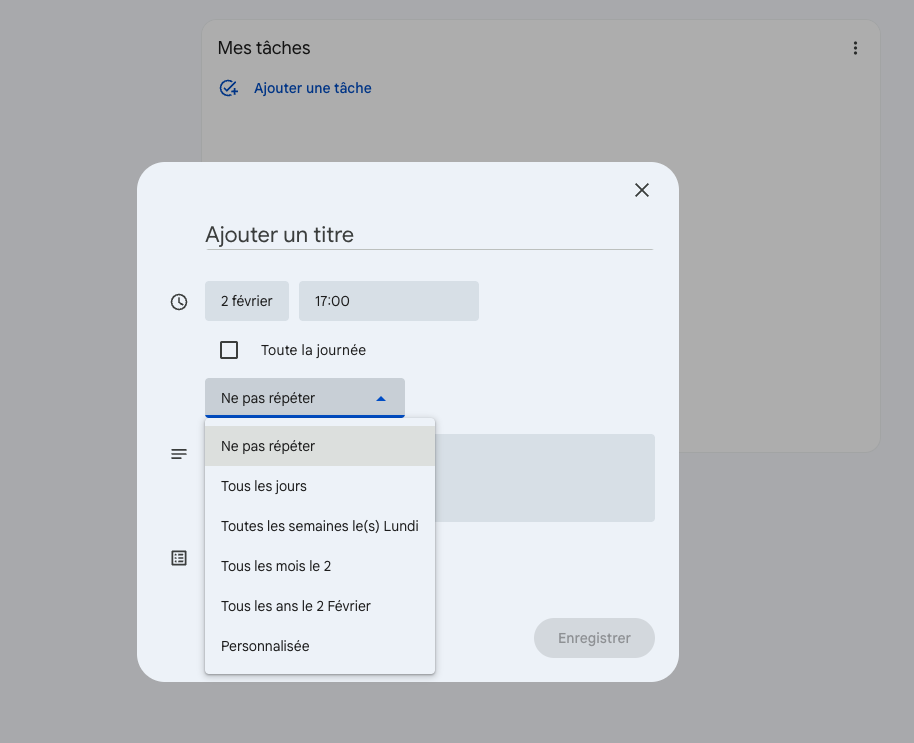
Un atout majeur de Google Tasks pour la productivité est la possibilité de créer des tâches récurrentes. Si vous avez des responsabilités régulières, comme des rapports hebdomadaires, des points mensuels avec des clients ou des rappels annuels, les configurer comme récurrentes fait gagner du temps et réduit l’effort mental. Depuis l’affichage plein écran sur https://tasks.google.com/, vous pouvez ajouter une tâche et cliquer sur les flèches à côté de la date et de l’heure pour définir sa récurrence. Vous pouvez choisir la fréquence de répétition — quotidienne, hebdomadaire, mensuelle ou annuelle — et définir les dates de début et de fin. Les tâches récurrentes restent visibles à chaque occurrence : lorsque vous marquez une instance comme terminée, les futures répétitions restent intactes. Cette fonctionnalité est particulièrement utile pour se souvenir des anniversaires, des revues périodiques ou de tout engagement répétitif. La possibilité d’arrêter une tâche récurrente à tout moment depuis Google Tasks ou Calendar ajoute de la flexibilité, vous permettant de vous adapter aux changements de priorités sans perdre votre flux organisationnel.
4. Utiliser des sous-tâches pour les projets complexes
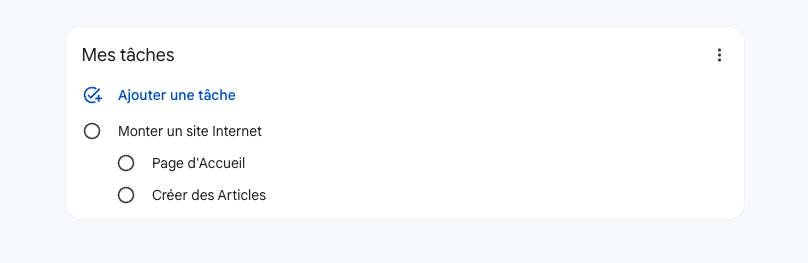
Toutes les tâches ne sont pas simples ; certaines nécessitent plusieurs étapes pour être accomplies. Google Tasks permet de décomposer de grands projets en sous-tâches gérables. En créant une tâche principale pour un projet, vous pouvez ajouter des sous-tâches pour chaque action nécessaire, en assignant des dates et des heures si besoin. Cette approche est précieuse pour les projets d’équipe, les objectifs personnels ou les tâches multi-étapes comme préparer une présentation ou compléter une proposition client. Chaque sous-tâche est clairement affichée sous la tâche principale, offrant une structure et évitant que des étapes soient oubliées. Les sous-tâches s’intègrent également à Calendar, permettant de suivre les échéances et de marquer les tâches comme terminées au fur et à mesure. En exploitant les sous-tâches, vous gagnez en clarté sur la complexité des projets, réduisez la surcharge mentale et maintenez un rythme régulier pour atteindre vos objectifs.
5. Organiser les listes de tâches par client ou projet
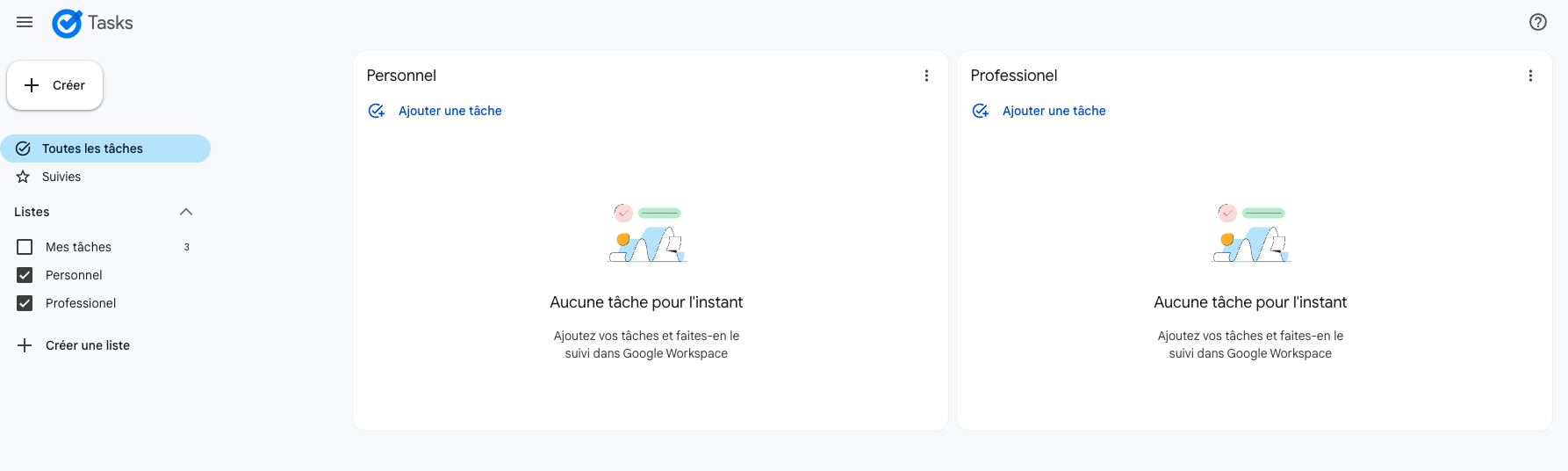
La dernière astuce concerne l’organisation à grande échelle : créer des listes de tâches par client ou projet. Google Tasks génère automatiquement une liste « Mes tâches », mais pour une productivité maximale, vous pouvez créer des listes séparées pour différents projets, équipes ou clients. Cela permet un flux de travail ciblé et une navigation facile entre vos responsabilités. Les tâches peuvent être réassignées à d’autres listes à tout moment, soit par glisser-déposer en affichage plein écran, soit via le menu à trois points. Vous pouvez également réorganiser vos listes pour refléter la priorité ou la séquence des tâches. En structurant vos tâches ainsi, vous restez organisé, évitez de mélanger des éléments non liés et facilitez la délégation si vous travaillez en équipe. Une catégorisation réfléchie transforme Google Tasks en un système de productivité robuste, adapté à votre style de travail.
En utilisant ces cinq astuces Google Tasks, vous pouvez atteindre un nouveau niveau de productivité au sein de Google Workspace. Ajouter des tâches depuis vos emails, créer des tâches récurrentes, décomposer vos projets en sous-tâches et organiser vos listes par client ou projet améliore l’efficacité et la clarté dans la gestion de vos responsabilités. Google Tasks n’est pas seulement une simple liste de tâches : c’est un outil intégré qui, lorsqu’il est utilisé stratégiquement, vous aide à rester au sommet de votre travail avec un minimum d’effort. Ces techniques permettent non seulement de gagner du temps, mais aussi de créer un flux de travail qui favorise la régularité, l’organisation et la productivité sur toutes vos applications Google Workspace.
Si vous avez des questions ou des commentaires sur notre article, nous serions ravis de vous lire dans la section des commentaires ci-dessous. Nous aimons toujours engager des discussions constructives. Si vous sentez que vous n’utilisez pas encore Google Workspace au maximum, contactez-nous (Cloud Sultans : https://cloudsultans.com/en/blog-post). Nous offrons une consultation gratuite ou un audit système pour trouver la meilleure solution possible.