Chez Cloud Sultans, notre mission est d’aider les petites et grandes entreprises à mieux collaborer et à atteindre la meilleure productivité avec vos équipes en maximisant la puissance de Google Workspace (ex- GSuite).
L’un des outils clés que nous recommandons chez Cloud Sultans pour transformer la collaboration et la productivité au sein de votre entreprise est Google Keep. Cette puissante application, faisant partie de Google Workspace, ne fait pas qu’améliorer votre capacité à gérer les tâches et les projets, elle simplifie également votre expérience numérique globale.
Google Keep est une application polyvalente de prise de notes et de productivité développée par Google. Lancée en 2013, elle fournit une plateforme conviviale où les utilisateurs peuvent créer, partager et gérer des notes, des listes, des images et de l’audio. Réputée pour son design simple et son interface conviviale, Google Keep permet aux utilisateurs de noter des pensées, organiser des idées ou définir des rappels en déplacement. Elle s’intègre parfaitement à d’autres services Google tels que Google Drive et Google Docs, créant une expérience cohérente à travers l’écosystème Google.
De la gestion des tâches personnelles aux projets collaboratifs, Google Keep offre un large éventail de fonctionnalités pour répondre à divers besoins, en faisant un outil essentiel dans le monde numérique effréné d’aujourd’hui. Plongeons plus profondément dans ses fonctionnalités spécifiques. Voyons comment Google Keep excelle en tant qu’outil quotidien pour une capture rapide et efficace de notes :
—->>>>Chez Cloudsultans.com, nous adorons aider nos clients et les guider vers le succès. C’est l’une des raisons pour lesquelles nous vous demandons de bien vouloir partager cette publication sur les réseaux sociaux auprès de votre réseau. 🙂
Une Application Quotidienne pour la Prise de Notes
L’une des forces principales de Google Keep réside dans son utilité pour la prise de notes rapide et personnelle. Contrairement à d’autres outils de prise de notes comme Evernote, qui excellent dans le stockage à long terme et l’organisation de la recherche, Google Keep se distingue comme un outil quotidien de capture rapide de notes. Faisant partie intégrante de l’écosystème Google, Keep s’intègre facilement avec Gmail, Google Docs et Google Chrome, en faisant un choix idéal pour les utilisateurs déjà présents dans l’écosystème Google. Elle offre une expérience utilisateur fluide que vous soyez sur Windows, Mac ou un appareil Android.
Facilité d’Accès
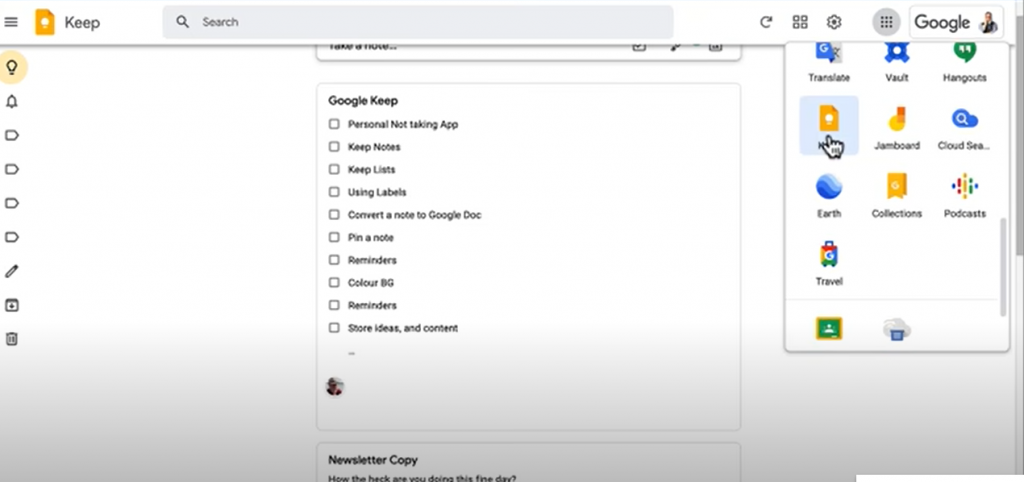
Accéder à Google Keep est simple. Si vous avez un compte Google pour Gmail ou Google Calendar, vous avez accès à Google Keep, depuis le lanceur d’application (carré de 9 petits points) Google. Un point à noter est que si vous avez plusieurs comptes Google, vous aurez une version différente de Keep dans chaque compte. C’est un facteur à garder à l’esprit lorsque vous cherchez des notes spécifiques que vous pourriez avoir sauvegardées.
Fonctionnalités de Prise de Notes
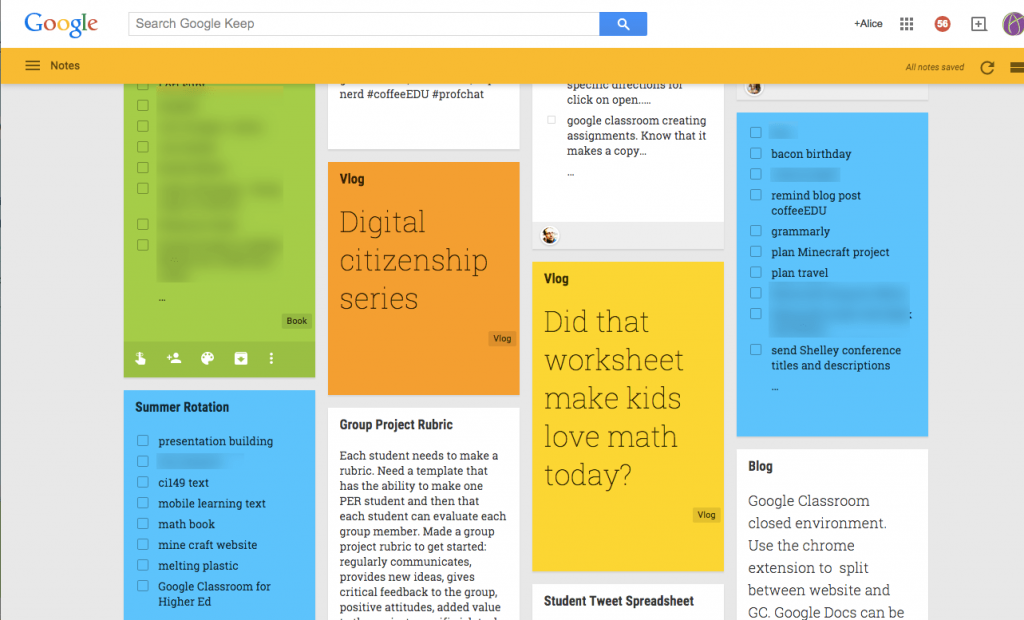
Google Keep propose deux types de notes : les notes en texte brut et les listes à cocher. La liste à cocher est un moyen simple de suivre les tâches ou les points à couvrir. Lorsque vous cochez des tâches, elles descendent au bas de la liste, gardant vos tâches actives clairement visibles en haut. Vous pouvez également ajouter des images à vos notes, ajoutant de la richesse et du détail à votre processus de prise de notes.
Vue Personnalisable et Notes Épinglées
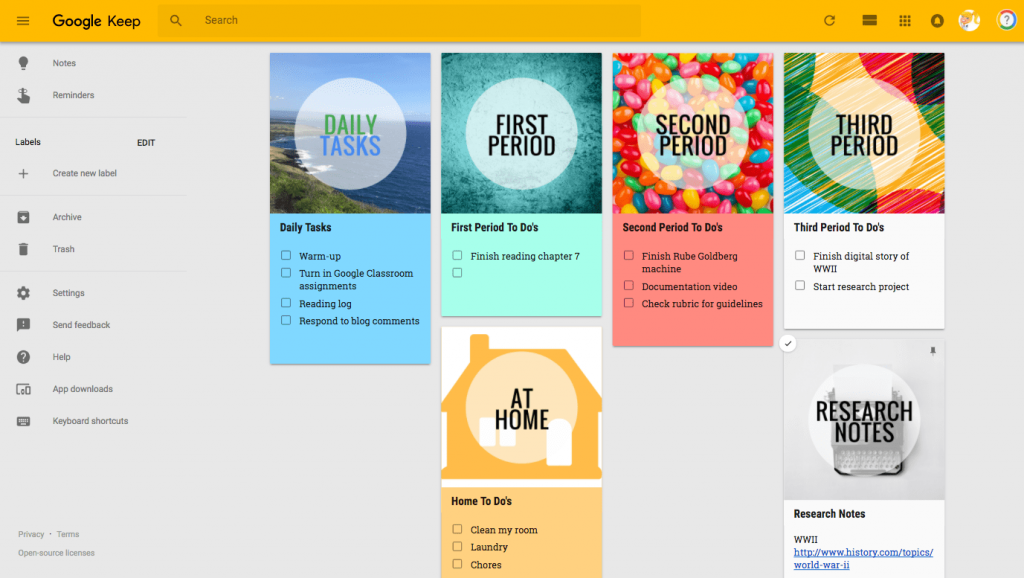
Google Keep vous donne la flexibilité de choisir entre une vue en liste et une vue en grille. Vous pouvez passer d’une vue à l’autre selon vos préférences. Une fonctionnalité intéressante de la vue en liste est la possibilité d’épingler certaines notes ou listes particulièrement importantes. Cela les maintient en haut de votre liste, quelles que soient les nouvelles notes que vous ajoutez.
Étiquettes et Capacités de Recherche
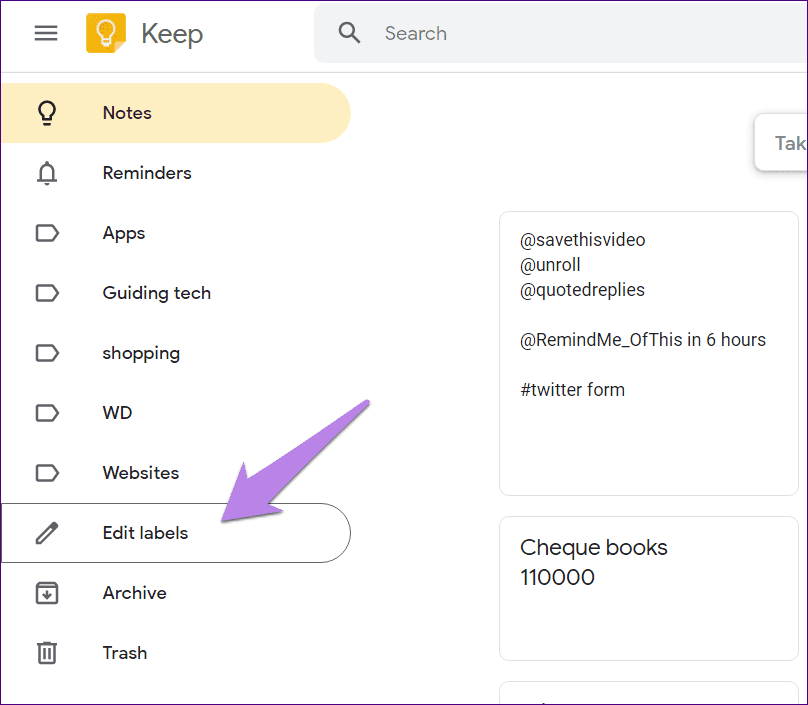
En termes d’organisation, Google Keep opte pour les étiquettes au lieu des dossiers . Vous pouvez attribuer des libellés à vos notes, ce qui aide à regrouper et catégoriser vos notes. Bien qu’il n’offre pas l’organisation détaillée des dossiers comme dans d’autres outils tels qu’Evernote, la forte capacité de recherche de Google compense pour retrouver vos notes. Avec une fonction de recherche robuste, trouver ce que vous cherchez dans votre bibliothèque de notes devient beaucoup plus facile, quel que soit le volume de notes.
Collaboration et Partage
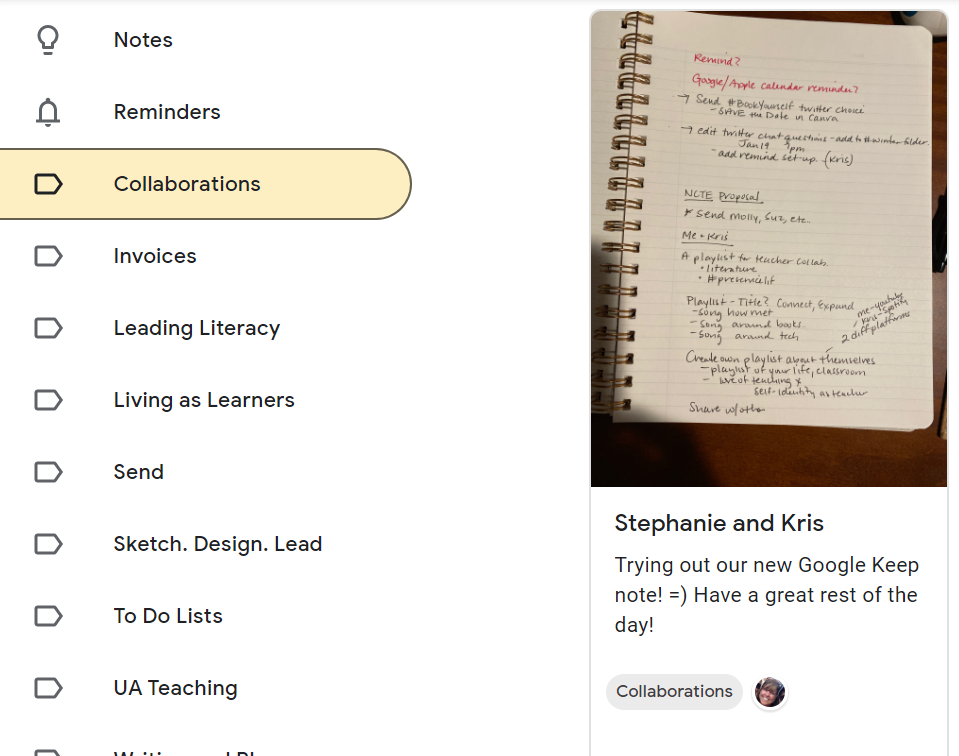
Google Keep permet le partage de notes avec d’autres. Les notes partagées apparaissent dans le compte Google Keep de l’utilisateur partagé. Dans une note de liste à cocher, si un utilisateur coche une tâche, l’action est reflétée dans la liste de tous les utilisateurs partagés.
Rappels et Services de Localisation
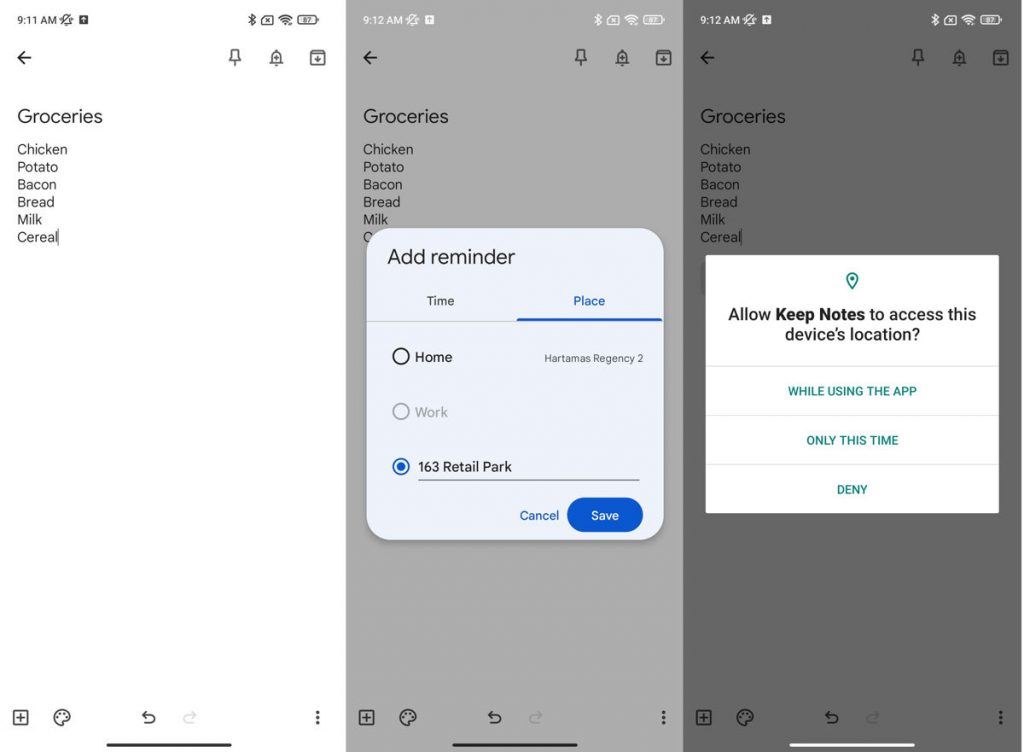
Les rappels sont une autre fonctionnalité clé de Google Keep. Vous pouvez définir des rappels basés sur le temps pour vos tâches. Poussant encore plus loin, Google Keep offre également des rappels basés sur la localisation. Par exemple, vous pouvez définir un rappel pour acheter des provisions lorsque vous arrivez à votre supermarché local. Cette fonctionnalité tire parti des services de localisation intégrés de Google et de Google Maps, offrant un mélange unique de productivité et de commodité.
Capacités de l’Application Mobile
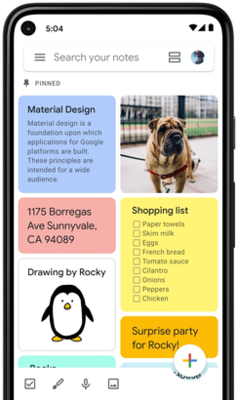
L’application mobile Google Keep offre des fonctionnalités similaires à son homologue de bureau, du changement de vues à la recherche de notes. Sa force réside dans la récupération d’informations à la volée et la création de nouvelles notes. Google Keep brille avec sa fonction de capture vocale. Vous pouvez enregistrer des mémos vocaux et Keep convertira automatiquement votre voix en texte. Cette fonction de transcription offre un moyen concret de comprendre ce qui se trouve dans vos mémos vocaux en un coup d’œil, en faisant un outil puissant pour capturer des idées.
Intégration avec Google Docs
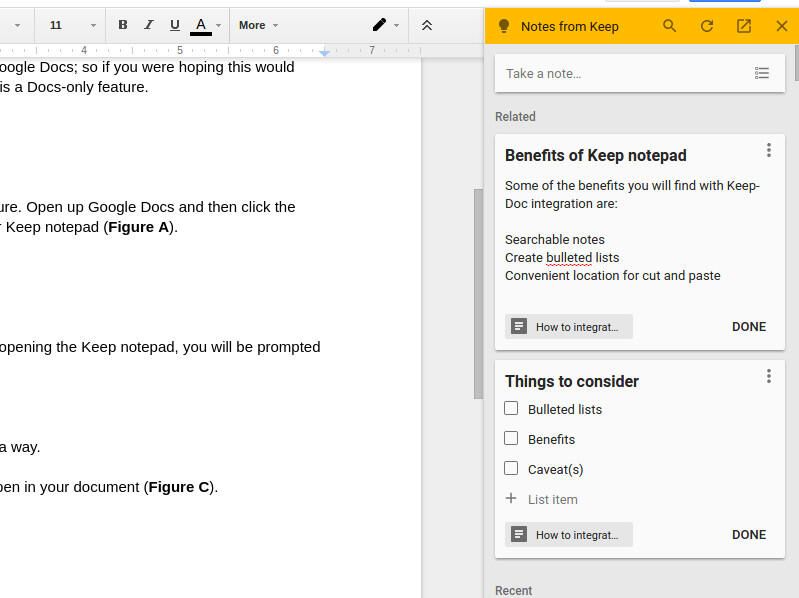
Un autre avantage significatif de Google Keep est son intégration avec Google Docs. Vous pouvez glisser-déposer directement vos notes de Google Keep dans un document Google Docs. Cette fonction peut être incroyablement utile pour compiler des recherches, définir le contenu ou rédiger rapidement des messages.
Codage Couleur pour l’Organisation Visuelle
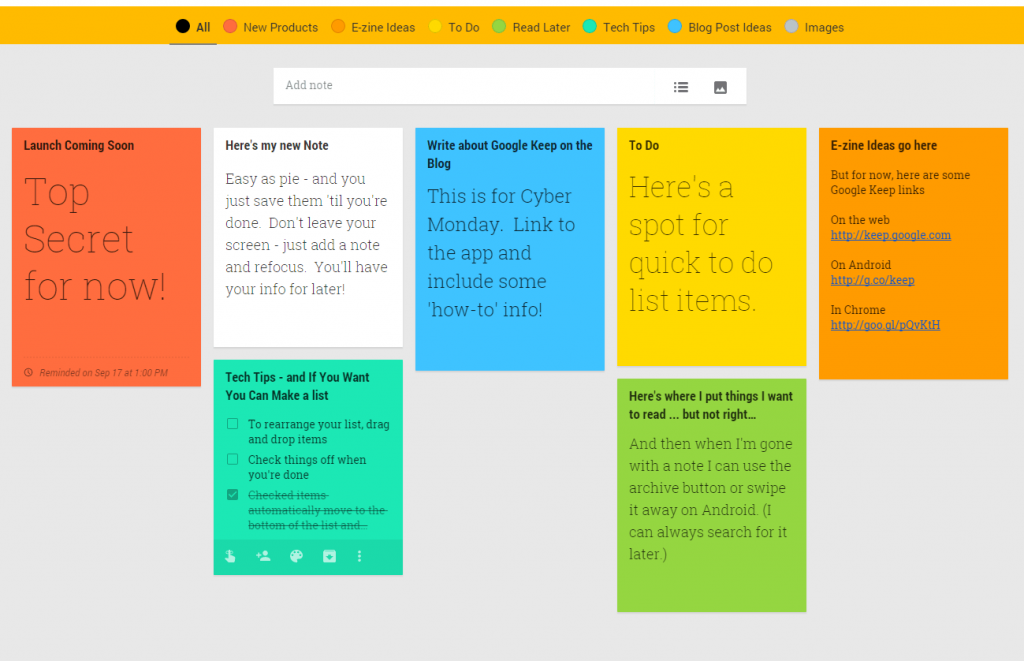
Google Keep vous permet également de colorer vos notes. Cela peut être un moyen amusant et efficace d’organiser visuellement et de localiser rapidement vos notes. Par exemple, vous pourriez utiliser une couleur pour les notes liées au travail, une autre pour les rappels personnels, etc.
Archivage des Notes
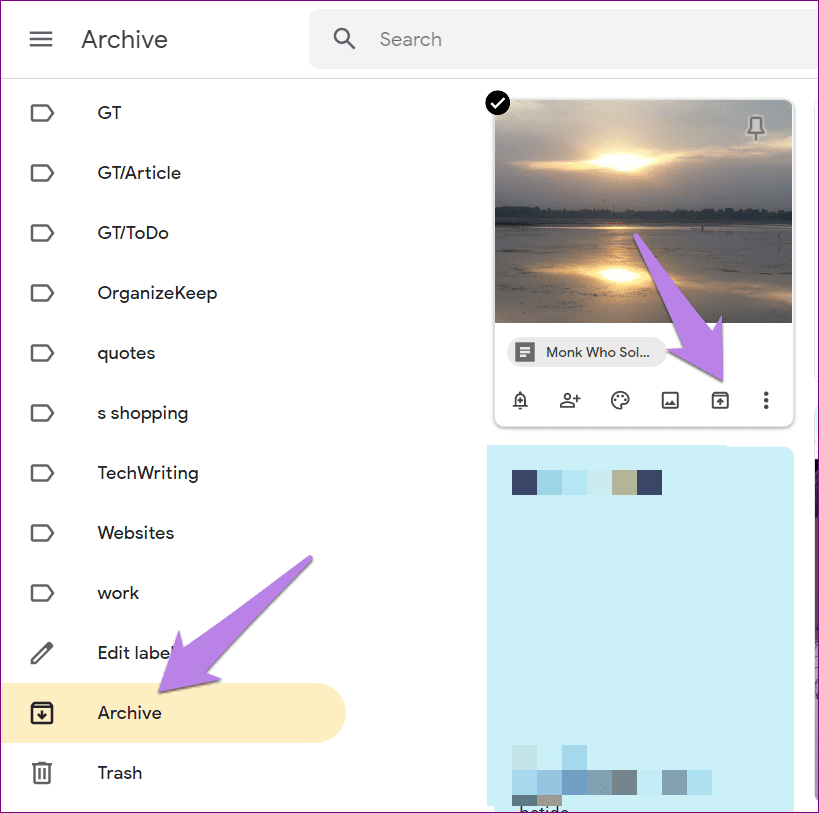
Dans Google Keep, vous avez la possibilité d’archiver les notes que vous n’avez plus besoin de voir, mais que vous souhaitez conserver. L’archivage retire les notes de votre vue principale, mais elles restent accessibles et recherchables, afin que vous puissiez les récupérer si vous en avez besoin. C’est une excellente fonctionnalité pour garder votre espace de travail désencombré, sans perdre d’informations importantes.
Capacités OCR
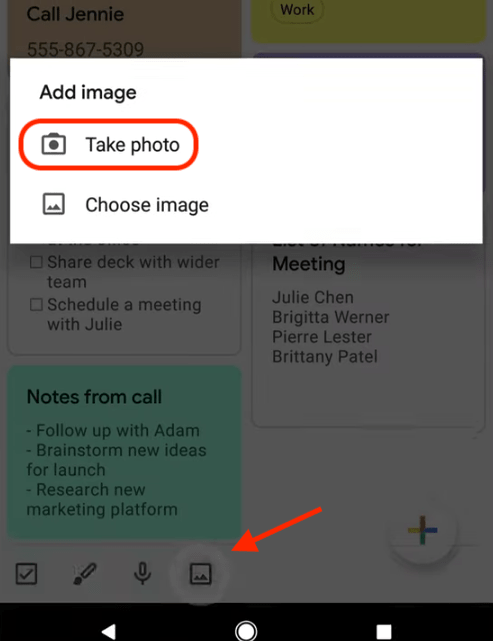
La fonction de Reconnaissance Optique de Caractères (OCR) de Google Keep vous permet de saisir du texte à partir d’images. Cela peut être particulièrement utile si vous devez numériser un document imprimé ou sauvegarder rapidement des informations à partir d’une photo. La précision de cette fonction dépend de la qualité de l’image et de la clarté du texte.
En conclusion, Google Keep est un outil pratique pour la prise de notes rapide et efficace. Sa facilité d’utilisation, ses fonctionnalités collaboratives et son intégration transparente avec l’écosystème Google en font un choix idéal pour un usage personnel et professionnel. Il est conçu avec simplicité à l’esprit, mais cela ne signifie pas qu’il manque de puissance. Des listes à cocher aux rappels en passant par les mémos vocaux, Google Keep offre une grande variété d’outils pour améliorer votre productivité.
Laissez vos questions, commentaires ou réactions à propos de cet article dans la section des commentaires ci-dessous. Nous sommes heureux de vous lire et de répondre à vos questions.
Si vous pensez également ne pas utiliser Google Workspace de manière optimale, contactez-nous à l’adresse (Cloud Sultans : contact@cloudsultans.com) ou cliquez ici pour planifier un Meet gratuit avec nos spécialistes. Nous offrons une consultation gratuite ou une vérification de votre système Workspace.