Chez Cloud Sultans, notre mission est d’aider les petites et grandes entreprises à mieux collaborer et à atteindre la meilleure productivité avec vos équipes en maximisant la puissance de Google Workspace (ex- GSuite).Ce tutoriel détaillé vous guide pas à pas à travers toutes les fonctionnalités essentielles de Google Workspace.
Êtes-vous un propriétaire de petite entreprise à la recherche d’une solution flexible et innovante pour rationaliser votre travail ? Ne cherchez pas plus loin que Google Workspace ! Dans cet article, nous vous guiderons à travers les étapes de mise en place de Google Workspace pour votre petite entreprise. De la création d’un domaine de messagerie personnalisé à l’accès à toutes les différentes applications Google au même endroit, nous avons tout prévu. Dites adieu aux tracas d’installation et bonjour aux fonctionnalités avancées de sécurité et d’administration. Prêt à booster votre productivité avec Google Workspace ? Plongeons-y !
—->>>>Chez Cloudsultans.com, nous adorons aider nos clients et les guider vers le succès. C’est l’une des raisons pour lesquelles nous vous demandons de bien vouloir partager cette publication sur les réseaux sociaux auprès de votre réseau. 🙂
Étape 1 : Inscrivez-vous à Google Workspace
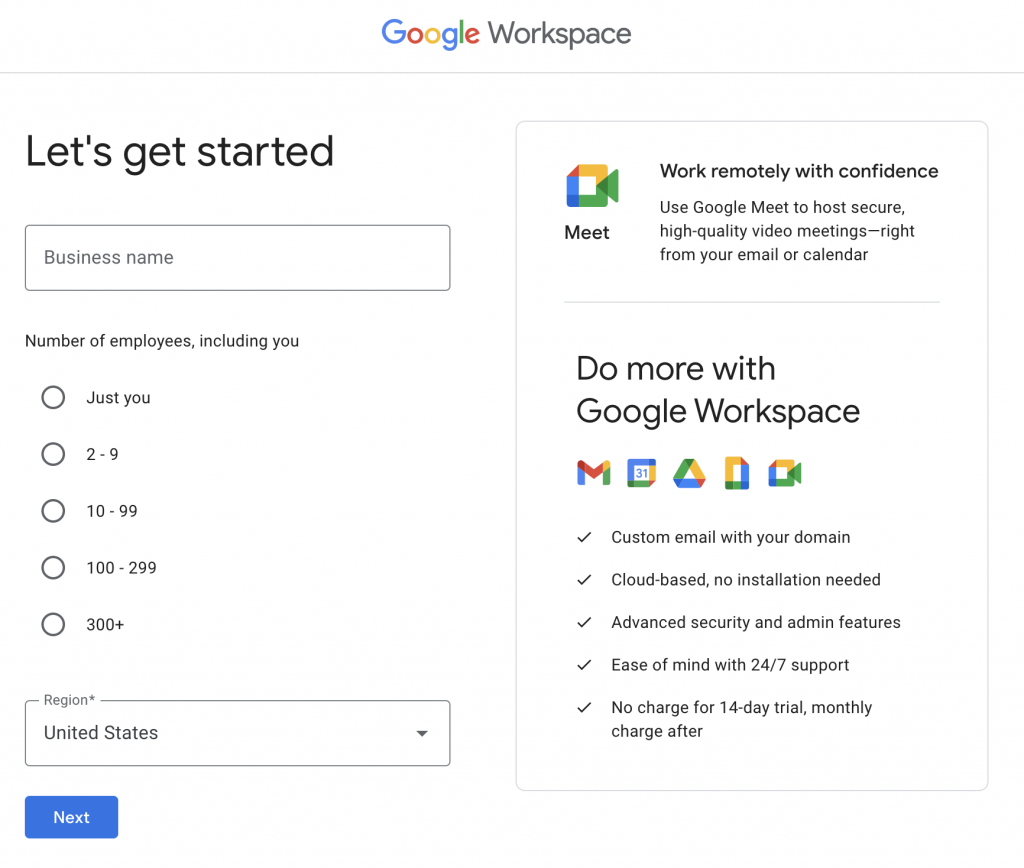
Pour commencer avec Google Workspace, rendez-vous sur workspace.google.com ou recherchez Google Suite. Une fois que vous y êtes, cliquez sur Commencer et entrez le nom de votre entreprise. Vous devrez ensuite sélectionner le nombre d’employés que vous avez et votre région. Après avoir entré vos informations de contact, Google vous demandera si vous avez déjà un nom de domaine personnalisé. Si vous n’en avez pas, vous pouvez l’acheter depuis Google Workspace. Votre domaine sera alors géré par le service Google Domain.
Étape 2 : Choisissez un domaine personnalisé
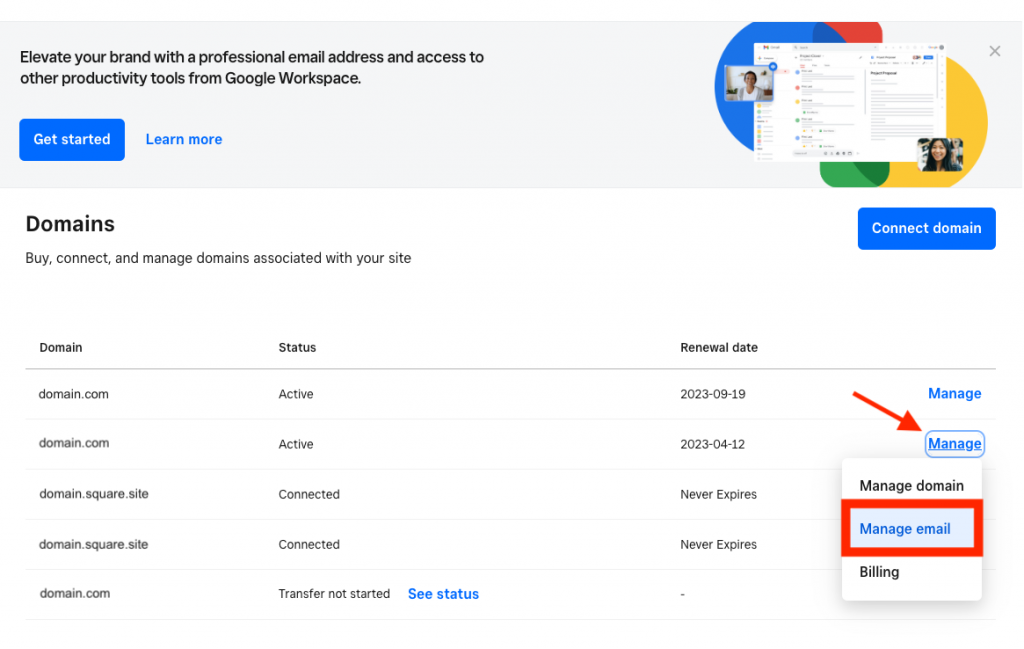
Si vous avez déjà un domaine personnalisé, sélectionnez « Oui, j’en ai un et je vais l’utiliser ». Si vous n’avez pas de domaine personnalisé, sélectionnez « Non, j’en ai besoin d’un ». Google Workspace vous propose alors quelques options pour votre nom de domaine, et vous pourrez choisir celle qui convient le mieux à votre entreprise.
Étape 3 : Configurer votre compte Google Workspace
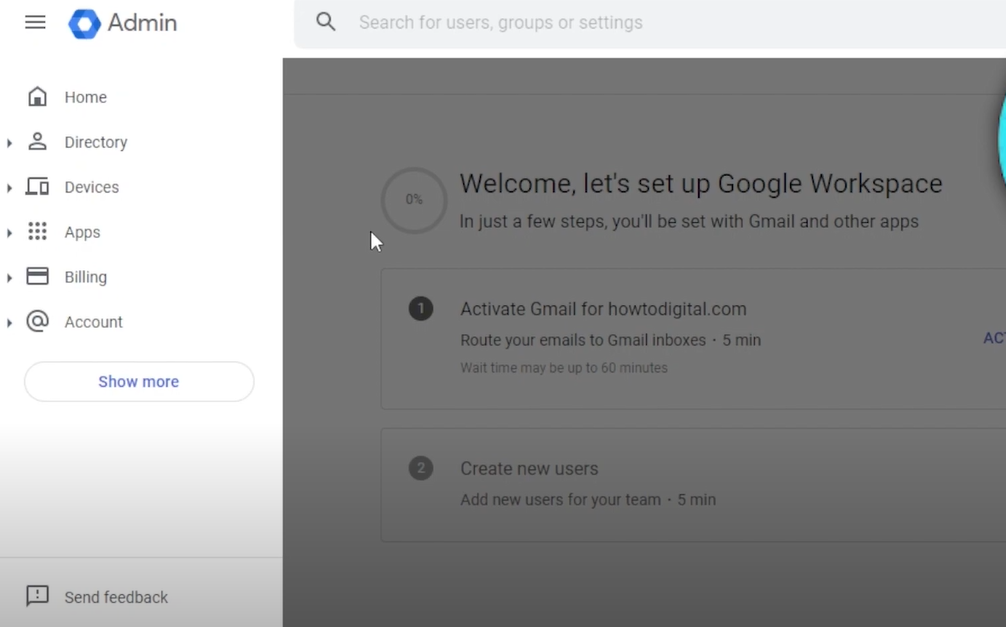
Une fois que vous aurez sélectionné votre nom de domaine personnel , vous devrez créer votre compte Google Workspace. Cela implique de choisir un nom d’utilisateur et un mot de passe, d’accepter les conditions générales et de vous connecter à votre nouveau compte Google Workspace.
Ce premier utilisateur est très important car il sera par défaut le seul Super Administrateur du compte Workspace pour l’instant. C’est le seul utilisateur qui aura accès à la console de management de tous les services et autres utilisateurs pour l’instant. Vous pourrez nommer d’autres Super Administrateur par la suite ne vous inquiétez pas. Mais ne perdez surtout pas les identifiants de ce compte, car il est très difficile de retrouver accès à la console d’administration sans ce compte spécial.
Étape 4 : Explorer les applications Google Workspace

Google Workspace propose une variété d’applications qui peuvent aider votre entreprise à fonctionner plus efficacement. Ceux-ci incluent Google Drive, Google Meet et Google Sites. Vous pouvez trouver toutes ces applications en cliquant sur le menu Google Workspace dans le coin supérieur droit de votre écran.
Étape 5 :Configuration et utilisation de Google Drive
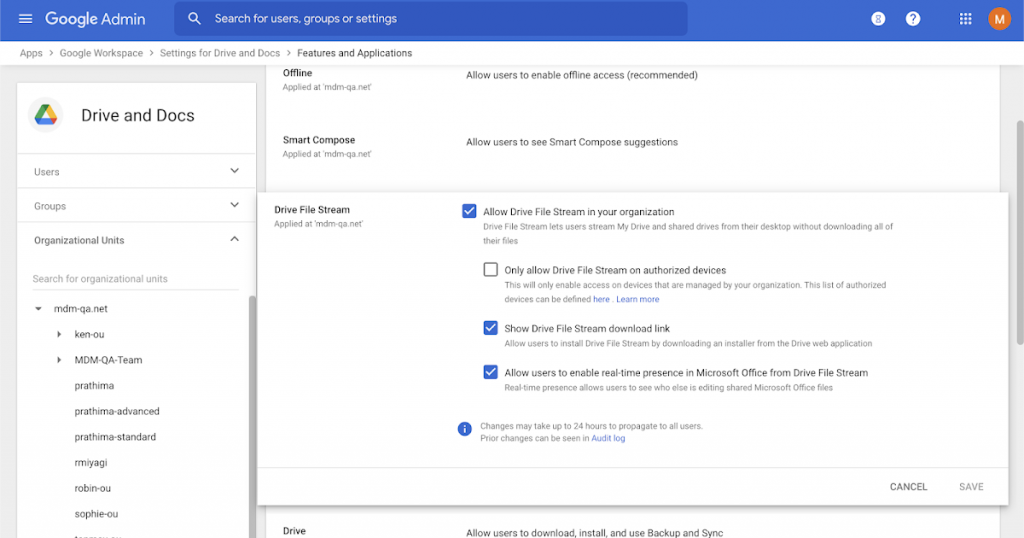
Google Drive est une plateforme de stockage cloud intégrée à Google Workspace. Il vous permet de stocker et de partager des fichiers et des dossiers en toute sécurité en ligne. Pour accéder à Google Drive, cliquez sur l’icône du lanceur d’application (la grille à 9 points) dans le coin supérieur droit de l’écran et sélectionnez « Drive ». À partir de là, vous pouvez créer de nouveaux dossiers, télécharger des fichiers et les partager avec d’autres. Vous pouvez également utiliser Google Drive pour collaborer sur des documents en temps réel avec d’autres utilisateurs.
Étape 6 :Utiliser Google Meet pour la vidéoconférence
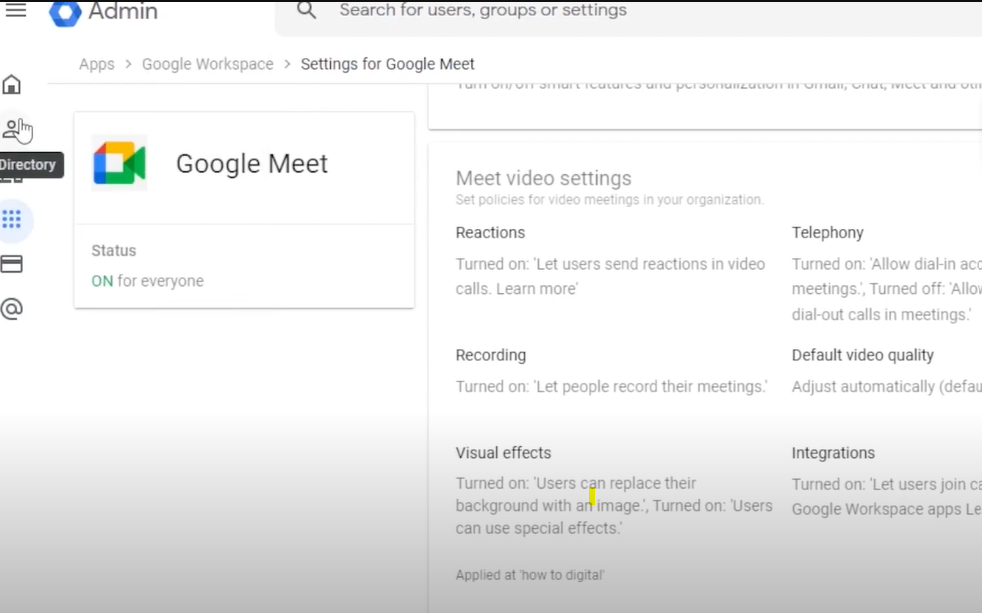
Google Meet est un outil de vidéoconférence qui vous permet de créer des réunions et des conférences virtuelles avec d’autres collaborateurs. Pour accéder à Google Meet, cliquez sur l’icône du lanceur d’application et sélectionnez Meet. À partir de là, vous pouvez créer une nouvelle réunion ou rejoindre une réunion existante. Vous pouvez également partager votre écran, désactiver votre micro et activer ou désactiver votre caméra pendant la réunion. Google Meet est un excellent outil pour les équipes ou les entreprises distantes qui ont besoin de se connecter virtuellement avec des clients.
Étape 7 : Créer un site Web avec Google Sites
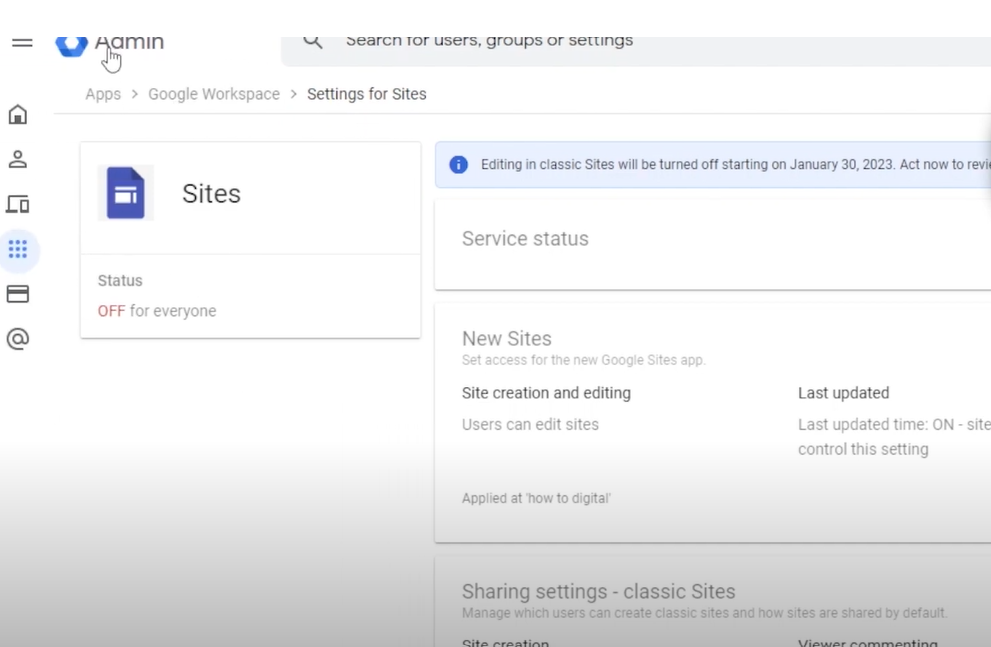
Google Sites est un créateur gratuit de sites Web qui vous permet de créer facilement des sites Web d’aspect professionnel. Grâce à la fonctionnalité glisser-déposer, vous pouvez facilement créer des pages, ajouter du contenu et personnaliser votre site Web en fonction des besoins de votre entreprise.
Étape 8 : Organisez votre compte Google Workspace
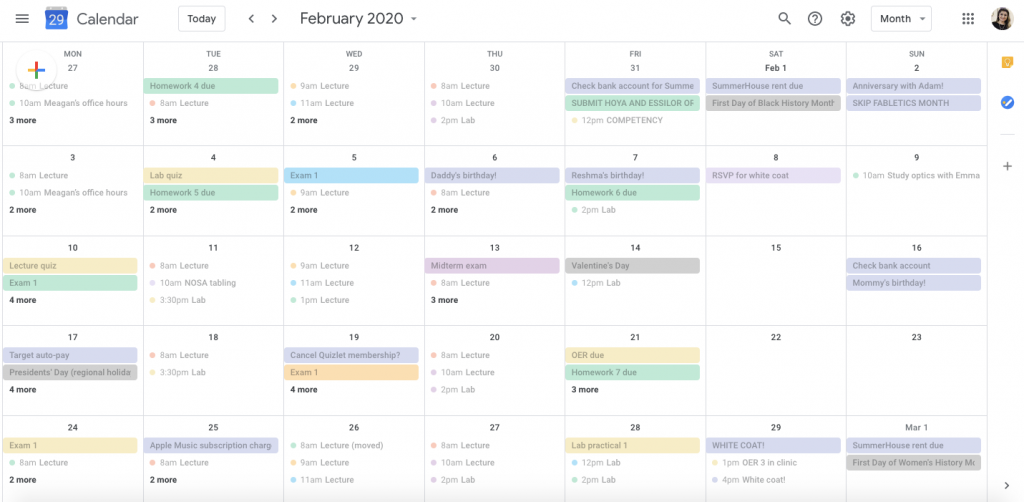
Google Workspace propose plusieurs outils pour vous aider à rester organisé, tels que Google Agenda, Google Keep et Google Tasks. Google Agenda vous permet de programmer des événements et des réunions, tandis que Google Keep est une application de prise de notes qui vous permet d’enregistrer des idées et des listes de tâches.
Google Tasks est une application de liste de tâches qui s’intègre à Google Calendar et vous permet d’attribuer des tâches à des dates et heures spécifiques. En utilisant ces outils, vous pouvez respecter votre emploi du temps et hiérarchiser vos tâches plus efficacement. Pour en savoir plus sur ces outils et connaître comment optimiser la coopération de ses différents outils, n´hésitez pas à aller voir l’article suivant : Nom de l’article précédent que tu as rédigé à ce sujet.
Étape 9 : Sécurisez votre compte Google Workspace
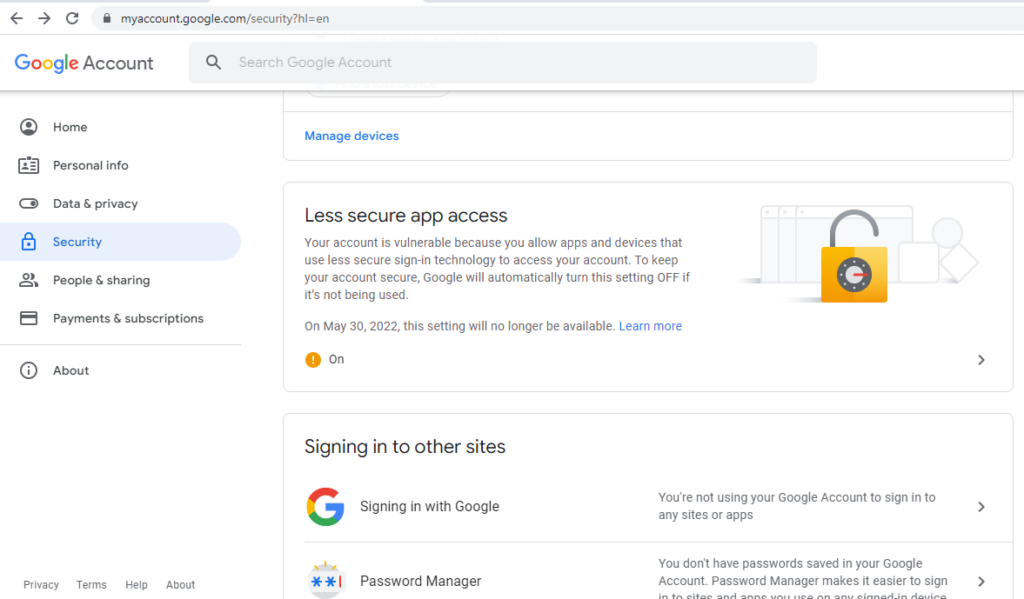
Google Workspace offre des fonctionnalités avancées de sécurité et d’administration pour vous aider à protéger vos données et vos comptes. Certains conseils pour sécuriser votre espace de travail Google incluent l’activation de l’authentification à deux facteurs, l’utilisation de mots de passe forts et la configuration de la gestion des appareils mobiles. Vous pouvez également utiliser le centre de sécurité de Google pour surveiller et gérer les menaces à la sécurité de votre compte.
En conclusion, Google Workspace est une suite de bureautique tout-en-un équivalente à Microsoft 365 basée sur le cloud qui peut aider les entreprises à fonctionner plus efficacement.
En suivant ces étapes, vous pourrez vous créer un compte Google Workspace et commencer à le sécuriser . Avec des outils comme Google Drive, Google Meet et Google Sites, vous pouvez stocker, collaborer et communiquer en toute simplicité, tandis que les fonctionnalités avancées de sécurité et d’administration vous offrent la tranquillité d’esprit que vos données sont sécurisées.
Laissez vos questions, commentaires ou réactions à propos de cet article dans la section des commentaires ci-dessous. Nous sommes heureux de vous lire et de répondre à vos questions.
Si vous pensez également ne pas utiliser Google Workspace de manière optimale, contactez-nous à l’adresse (Cloud Sultans : contact@cloudsultans.com) ou cliquez ici pour planifier un Meet gratuit avec nos spécialistes. Nous offrons une consultation gratuite ou une vérification de votre système Workspace.